- 檔案名稱 USB Safely Remove 7.1.2.7z
- 相關網址 http://portable.easylife.tw/11983
- 來源網址 http://9ez.me
- 分享網址
-
- 檔案標籤 ► USB Safely Remove ► USB► Safely► Remove
- 檔案下載
-
- 相關網址 http://portable.easylife.tw/11983
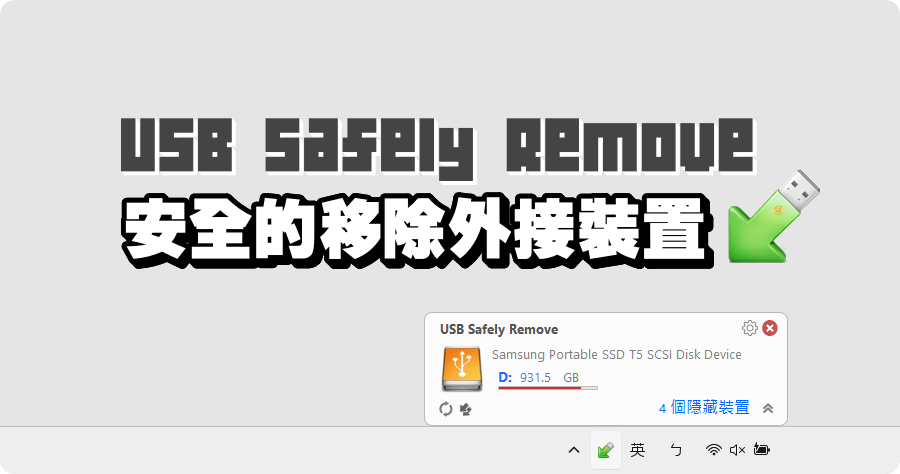
移除 USB 裝置還需要軟體?不是 Windows 內建就有這功能嗎?我以前也覺得這類軟體沒什麼好介紹,系統內建的也是可以安全移除外接裝置,無論如何這動作是必須執行的,相信很多人根本沒有正規的從電腦移除裝置,就直接拔除 USB,運氣好資料都會存在,運氣不好資料就從此再見了!這次分享的 USB Safely Remove 除了可以讓你安全的移除外接裝置之外,其實還有很多貼心的小功能是我從未想過的,也讓我終於明白這類軟體還是有它的價值存在,建議大家也可以趁限時免費收下唷!
限時免費:https://safelyremove.com/giveaway2025g.htm
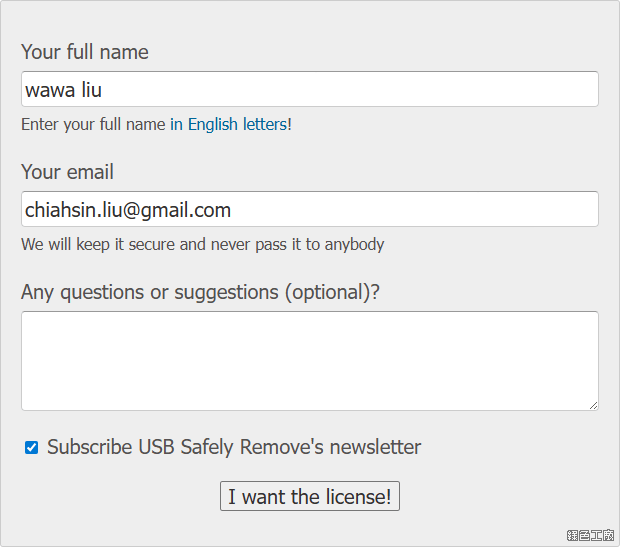
△ 進入活動頁面之後輸入名稱與信箱,之後點選 I want the license 後送出。
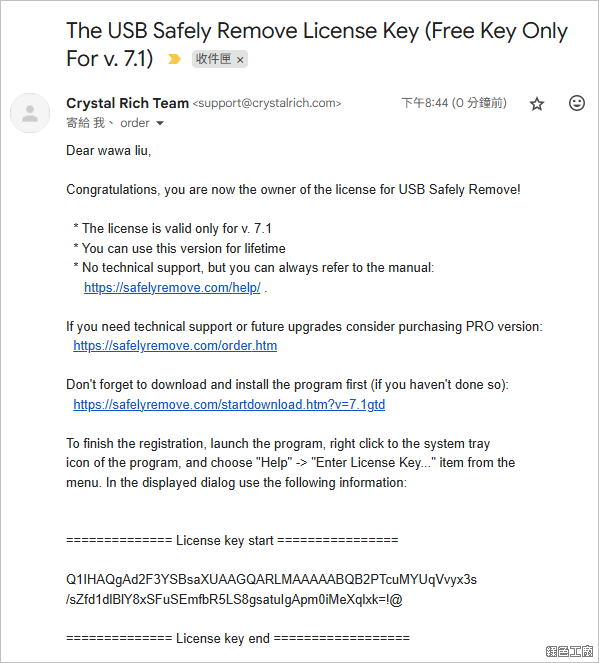
△ 之後去信箱收信就可以取得這次活動序號,每個人取得序號不同,建議大家動作要快唷!
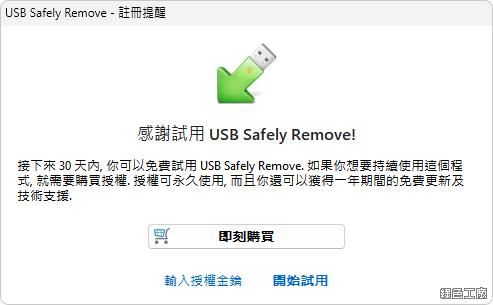
△ 開啟軟體後會跳出註冊提醒,點選「輸入授權金鑰」。
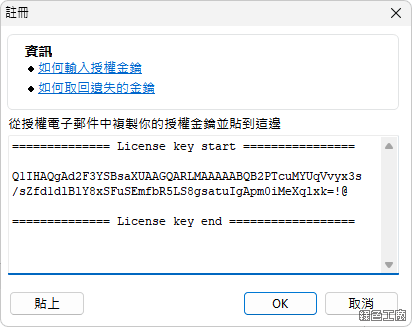
△ 將剛剛所取得的序號貼上,點選 OK 進行註冊。
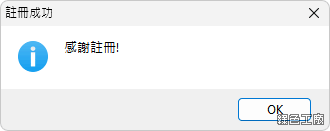
△ 看到以上畫面代表順利註冊成功囉!
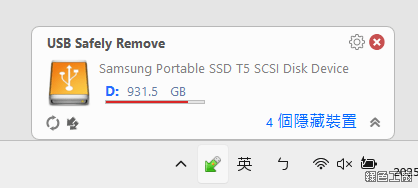
△ 在系統列可以看到 USB Safely Remove 的小圖示,點開後可以看到外接 USB 的列表,若要移除直接點選即可。
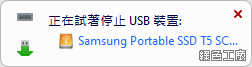
△ 此時會顯示正在停止 USB 裝置,這時候大家可別急著拔掉啊!
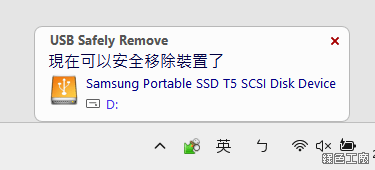
△ 看到以上畫面代表可以安全移除裝置囉!
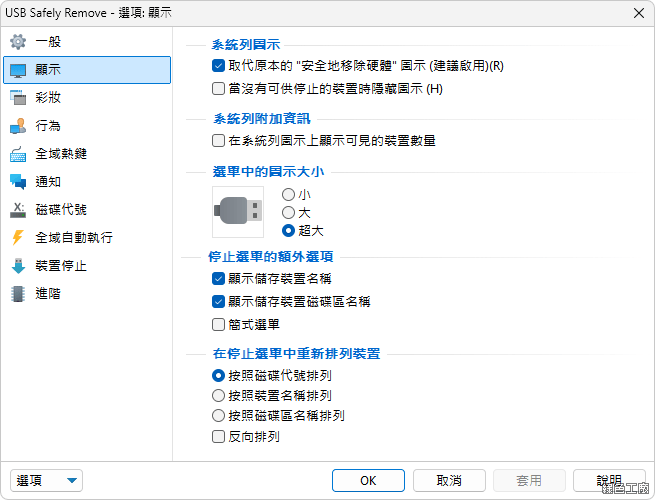
△ 來看看各種設定,左下角可以將設定輸出,若是配置不同電腦可以快速載入設定,算是非常親民的軟體設定。USB Safely Remove 可以直接取代系統原本的安全移除圖示,同時還可以顯示裝置數量在圖示上,真的很方便!然後可以自己設定停止選單所顯示的名稱,避免移除到錯的 USB 裝置等。
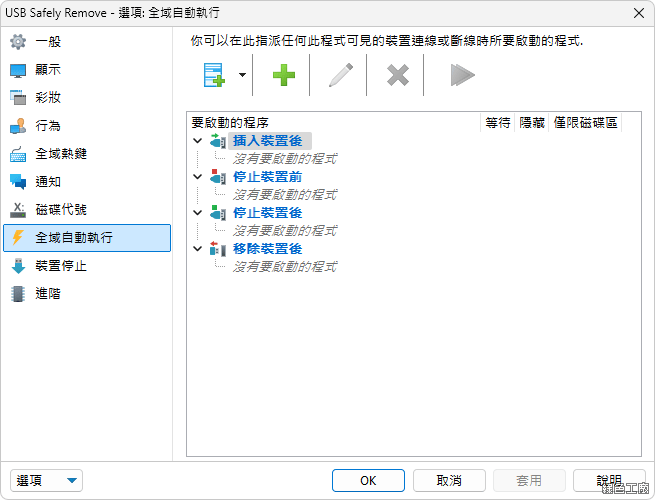
△ 還有一個很棒的功能,就是自動執行功能,分為「插入裝置後」、「停止裝置前」、「停止裝置後」與「移除裝置後」四個選項,可以自己設定要啟動的應用程式,如果擔心己的電腦被隨意安插 USB 或許就可以加入個告警,或是設定麼程式來紀錄等等,我目前是還沒有這類需求,但是搞不好對有些人來說就可以派上用場囉!
https://safelyremove.com/index.htm
安裝版:
USB Safely Remove 7.1.2.exe(SAFELYREMOVE下載)
檔案大小:3.77 MB
免安裝版:
USB Safely Remove 7.1.2.7z(RAPIDGATOR下載)
USB Safely Remove 7.1.2.7z(GOOGLE下載)
USB Safely Remove 7.1.2.7z(MEDIAFIRE下載)
USB Safely Remove 7.1.2.7z(MEGA下載)
檔案大小:2.79 MB
- ■ [today_top.title;block=li;ondata=m_event_a1] [today_top.url;htmlconv=no]
- ■ [yesterday_top.title;block=li;ondata=m_event_a1] [yesterday_top.url;htmlconv=no]
- ■ [week_top.title;block=li;ondata=m_event_a1] [week_top.url;htmlconv=no]
- ■ [random.title;block=li;ondata=m_event_a1] [random.url;htmlconv=no]

