- 相關網址 http://portable.easylife.tw/11411
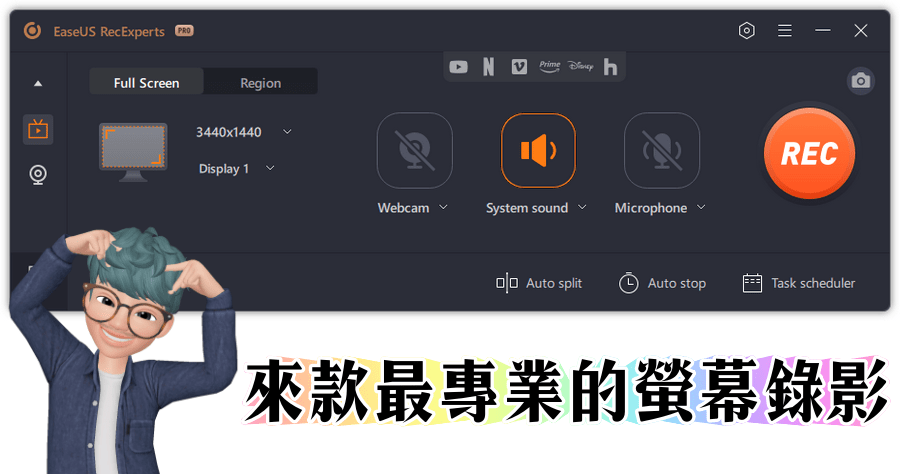
螢幕錄影工具不少,那麼哪款最專業呢?這次要跟大家推薦 EaseUS RecExperts 除了常見的螢幕錄影錄音功能之外,他更具備有線上影音破解黑畫面的錄影功能,並且支援常見的影音平台,不得不說這是個實用的功能唷!當然也少不了全螢幕錄影、區塊錄影、遊戲錄影、錄音、視訊鏡頭錄影等等基本功能,此外還內建了非常方便的影音編輯工具,支援裁切影片、匯出聲音與設定影片開頭的超級實用功能,好工具限時免費推薦大家不要錯過囉!
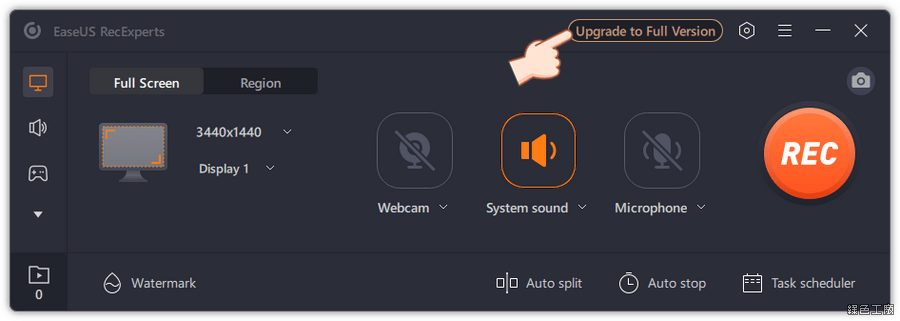
△ 這次活動的軟體可以直接到文末下載,限時免費的活動序號也替大家一起打包好囉!開啟軟體後點選右上角的 Upgrade to Full Version 來啟動軟體。
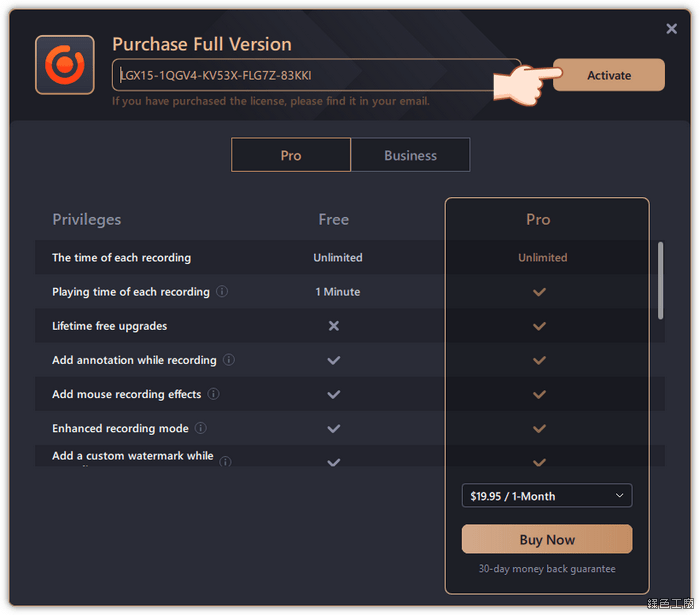
△ 跳出視窗後輸入這次的活動序號,點選 Activate 來啟動。
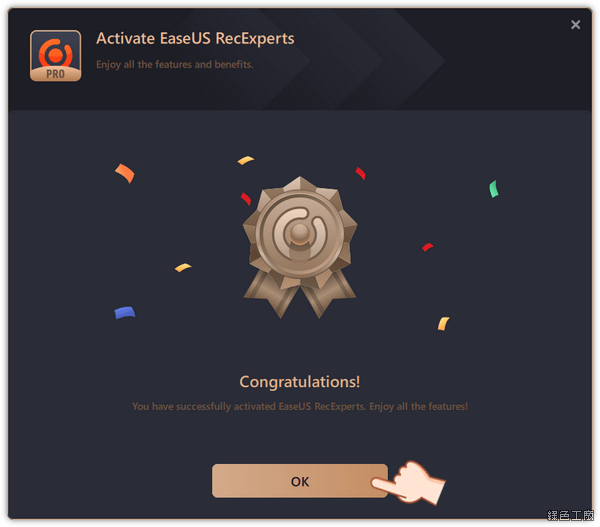
△ 看到以上畫面代表順利啟用成功囉!
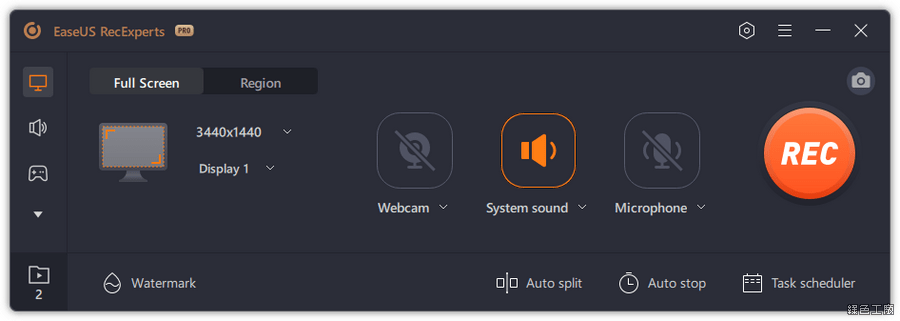
△ 基本功能包含有螢幕錄影,也可以自己設定螢幕區塊,可以選擇聲音來源,若是有 WebCam 或是麥克風都可以同時啟用。
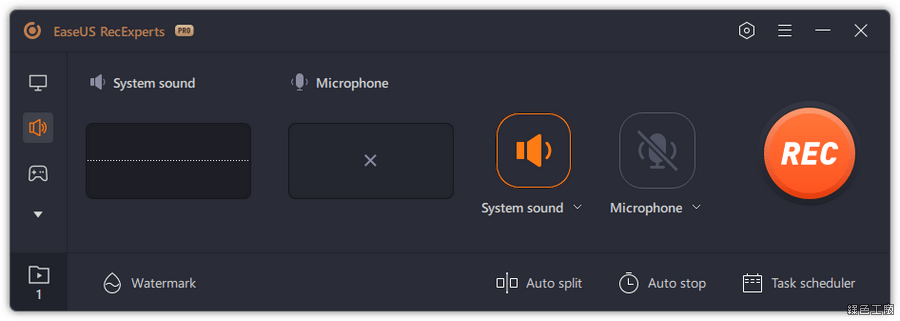
△ 若是要錄製影片旁白等等,可以透過錄音功能來達成。
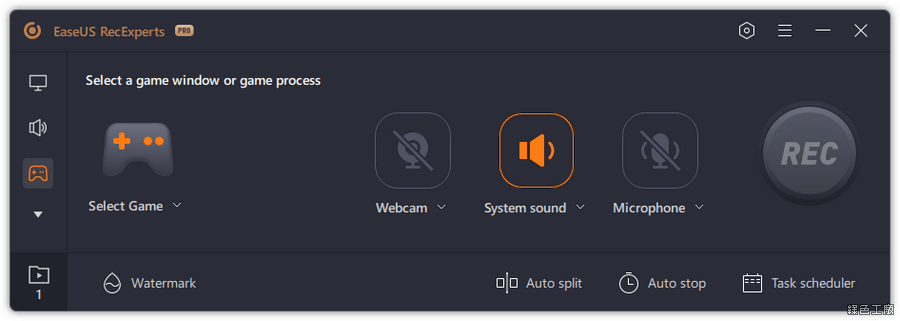
△ 當然也少不了專業玩家的遊戲錄影功能,最高支援到 144 FPS 的畫面錄影。
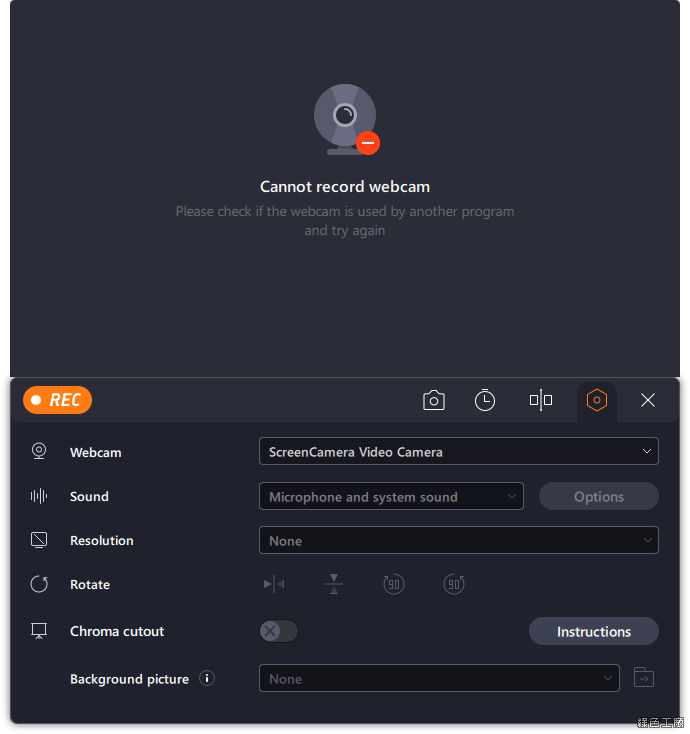
△ 也支援 WebCam 的直接錄影,若是要透過電腦錄製電腦教學等等也會常方便。
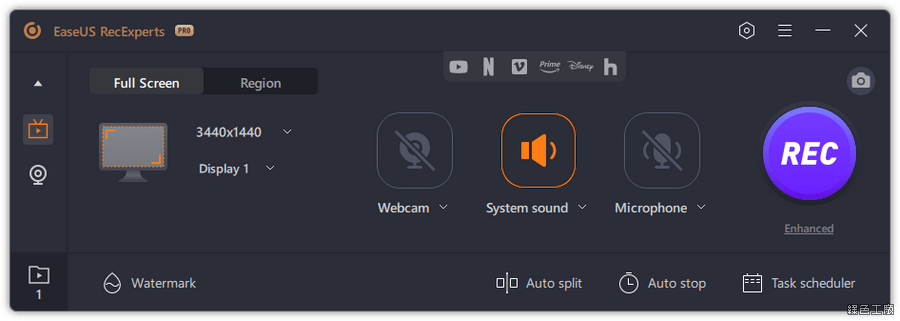
△ 這次感到最特殊的就是線上影音的錄影功能,支援常見的影音平台。
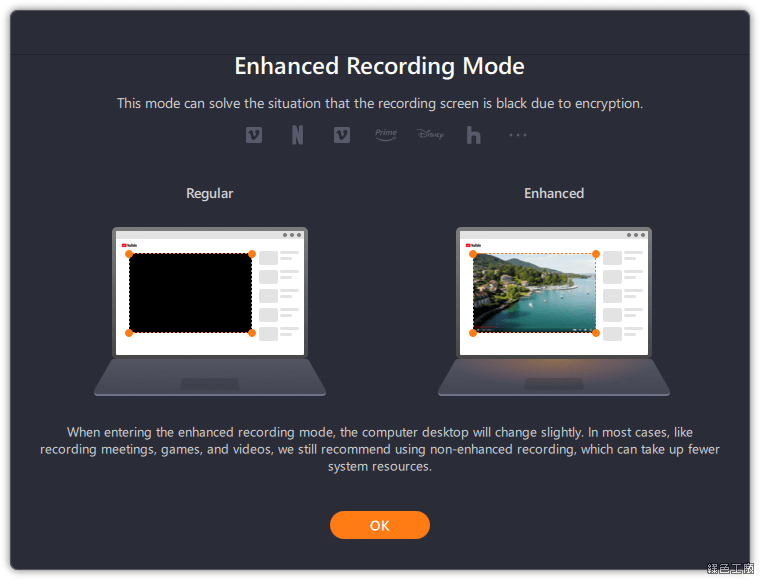
△ 若自己使用過螢幕錄影軟體錄製電腦的線上影音,就會發現雖然影片正常播放,但是錄製起來都是黑畫面,那就是因為影片經過加密無法直接錄製,不過 EaseUS RecExperts 完全可以解鎖黑畫面的問題,真的頗推薦的唷!當然現在也有多線上影音下載工具,但是透過螢幕錄影也相當方便!
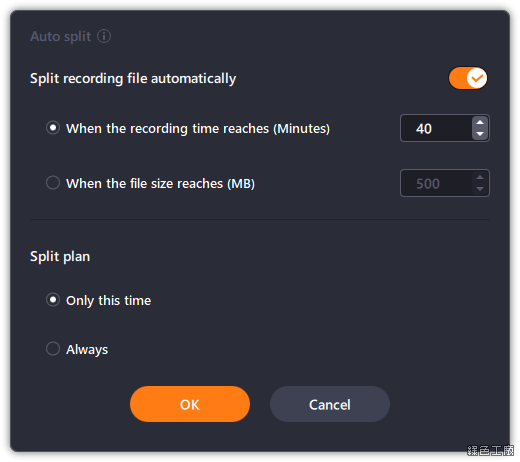
△ 此外具備有自動分割檔案長短與大小功能,這個不是所有錄影工具都有的唷!
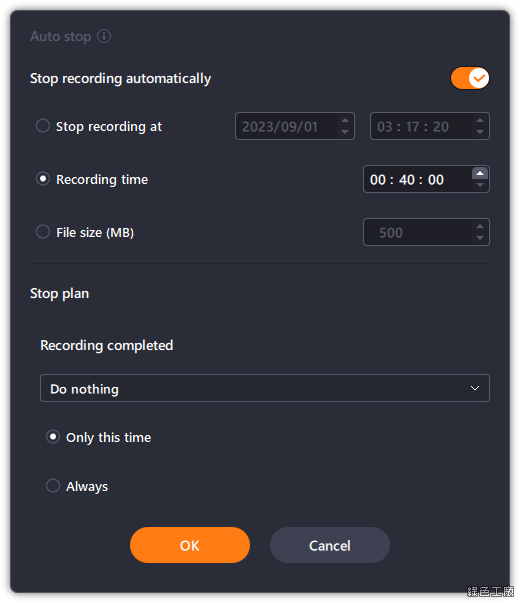
△ 自動停止錄影功能。
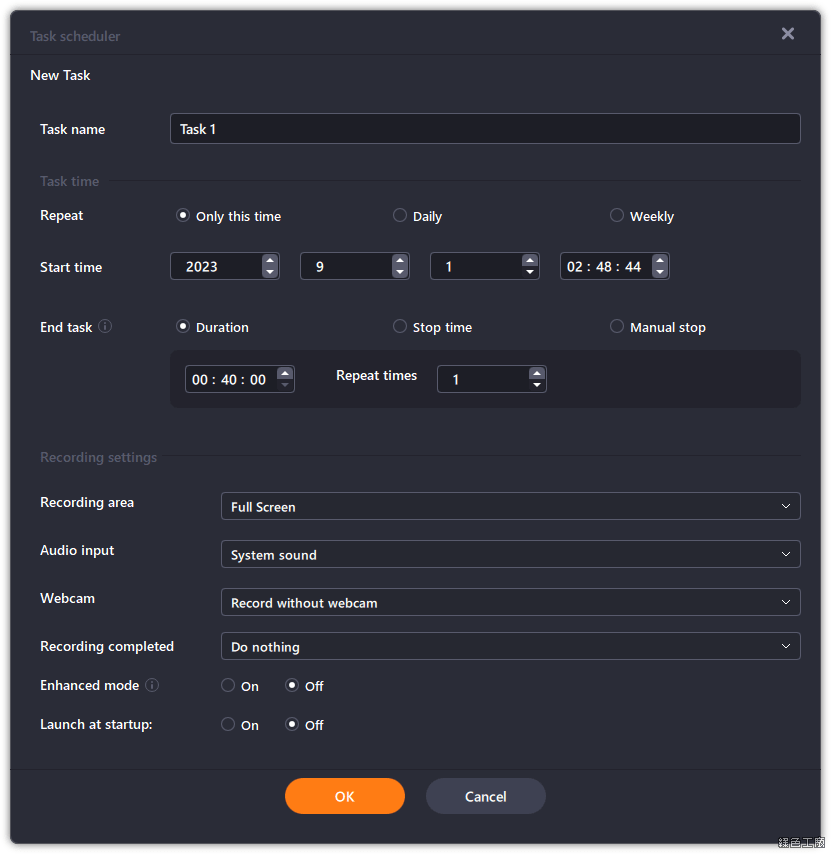
△ 內建還有俱備自動排成錄影的功能,若是有特定時間想要捕捉畫面,排程功能就很實用唷!
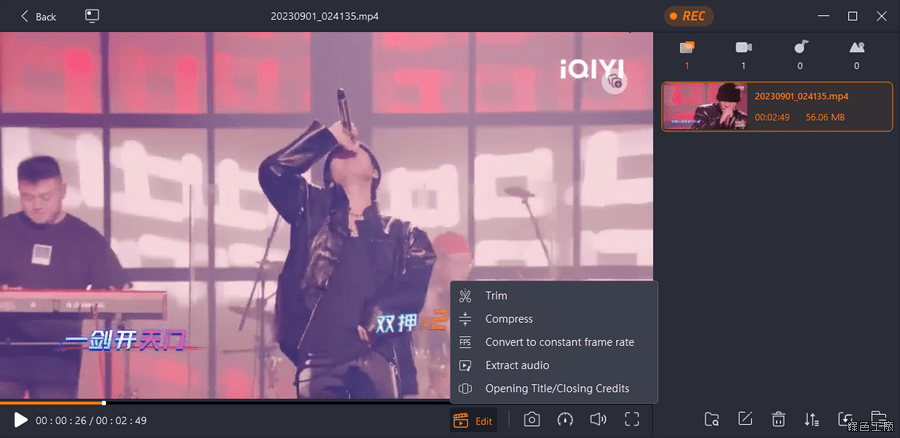
△ 錄製後影片的播放工具還具備編輯功能,可以剪裁、壓縮、調整 FPS、匯出音樂與設定開場畫面等等,算是很佛心的內建功能唷!
https://recorder.easeus.com/
免安裝版:
EaseUS RecExperts 5.1.1.7z(ASUSWEBSTORAGE下載)
檔案大小:212.53 MB

