- 檔案名稱 Word 表格 Excel 資料連動範例.rar
- 相關網址 http://portable.easylife.tw/5889
- 來源網址 http://9ez.me
- 分享網址
-
- 檔案標籤 ► Word 表格 Excel 資料連動範例 ► Word► 表格► Excel► 資料連動範例
- 檔案下載
-
- 相關網址 http://portable.easylife.tw/5889
- 計劃書裡一定都有預算表,正確的數字是最基本的要求,在 Word 中表格無法像 Excel 一樣計算公式,之前曾經有教學過「如何在 Word 中插入 Excel 自動加總表格」,本篇將教你另外一個方法,讓 Word 的表格與 Excel 的資料連動,自動更新表格內容。

▽ 首先在 Excel 中建立一個表格。
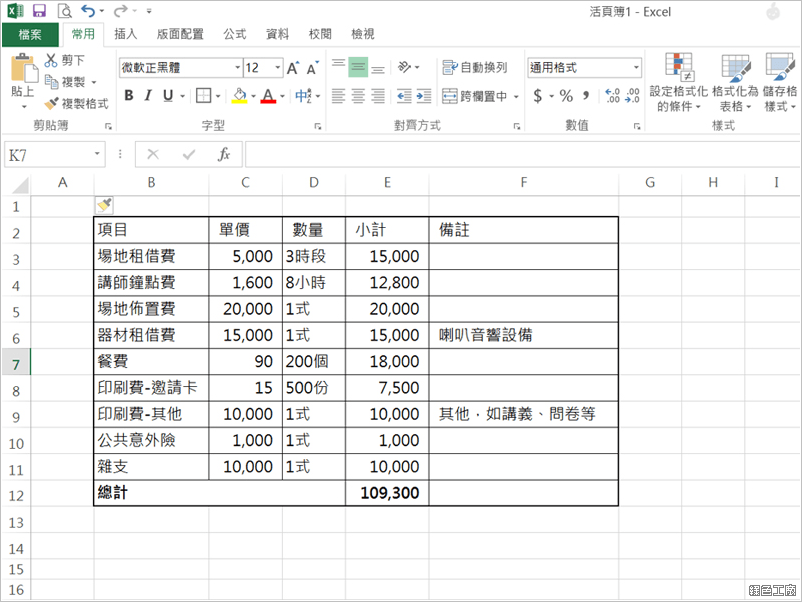
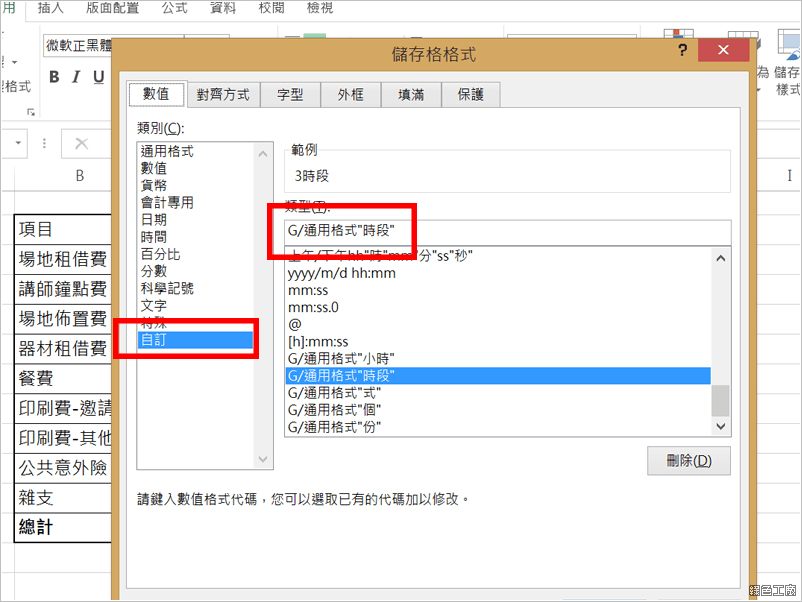
▽ 設定好公式,如小計欄設定=C3*D3,總計公式為=sum(E3:E11),要注意的是在 Excel 中公式必須是數字,如果是數量欄需加入單位,可以使用右鍵【儲存格內容】中【自訂】在 G/通用格式加入”時段”等單位。
▽ 也可以使用不同粗細的外框,讓版面更好看。
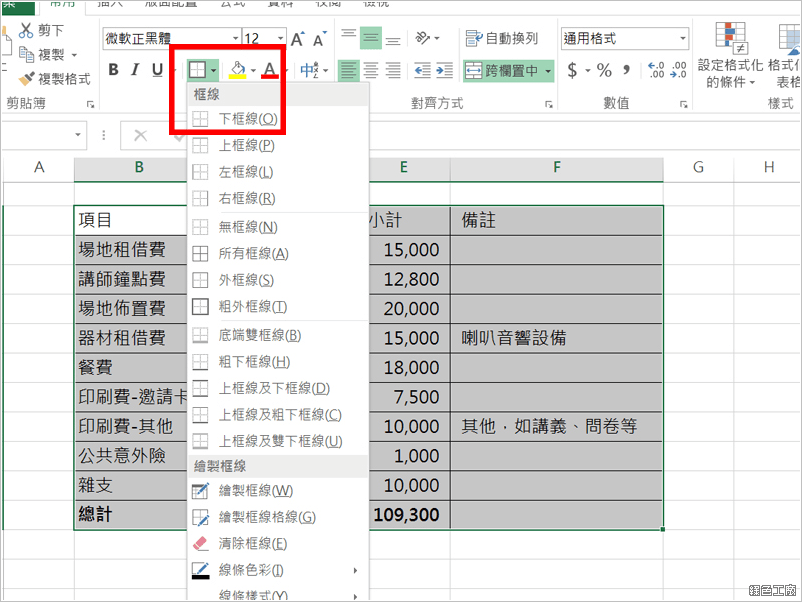
小提醒:可以在 Excel 設定好外框,或是複製到 Word 再修改亦可
▽ 複製 Excel 表格後在 Word 中選擇【連結並保持來源格式設定】。
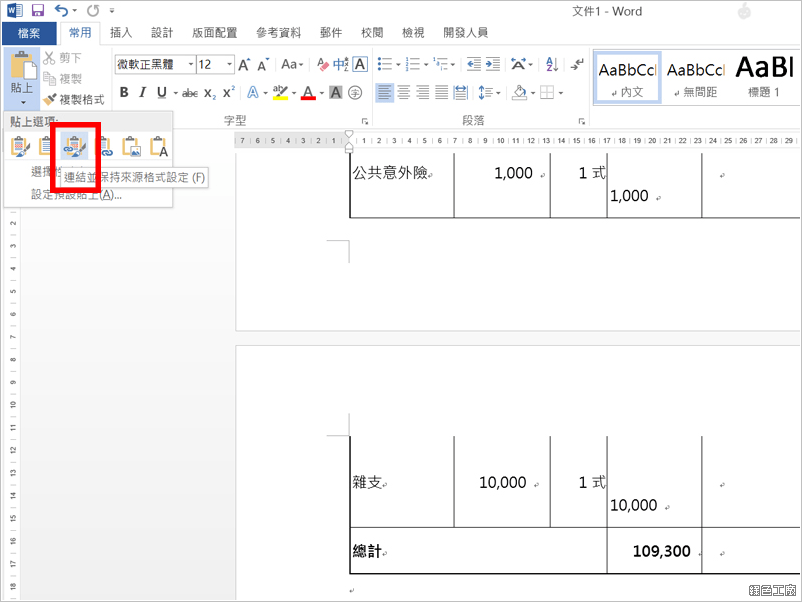
也可以選擇【連結並使用目的樣式】,差別只在於使用哪邊的格式。
▽ 如果版面有跑掉,仍可以在 Word 中修改,建議使用「backspace」把空格刪掉。
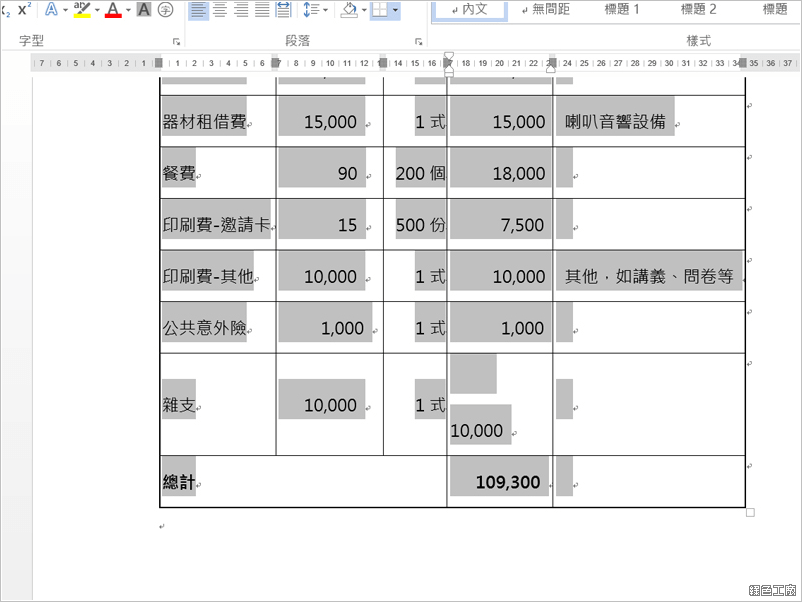
▽ 接著只要每次重開 Word 檔,就會跑出視窗,確認是否要更新連結的文件,所以若是 Excel 的資料有異動,請按「是」即為自動更新。
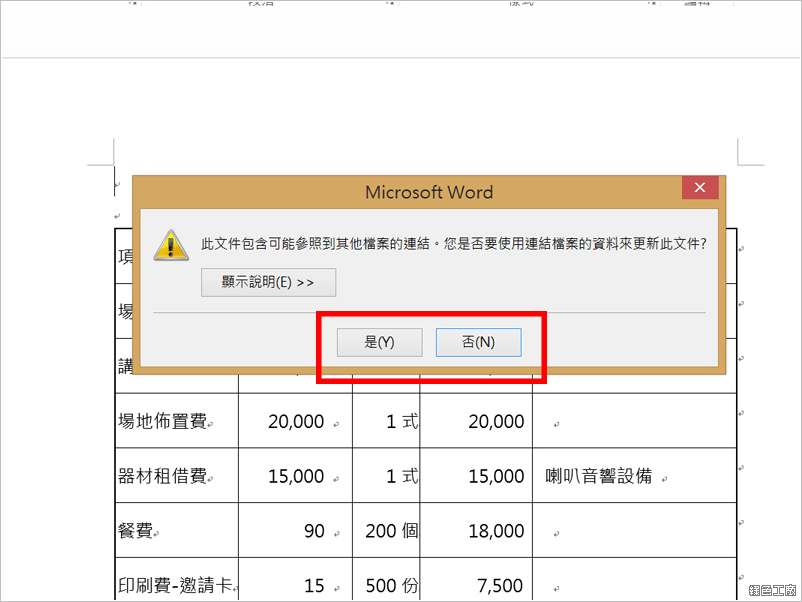
小提醒:Excel 檔要記得存檔,並存在相同的硬碟裡,才會更新。
範例下載:
Word 表格 Excel 資料連動範例.rar(MediaFire下載)
Word 表格 Excel 資料連動範例.rar(Rapidgator下載)
Word 表格 Excel 資料連動範例.rar(ZippyShare下載)
Word 表格 Excel 資料連動範例.rar(YunFile下載)
Word 表格 Excel 資料連動範例.rar(本站下載)
檔案大小:29 KB
- ■ [today_top.title;block=li;ondata=m_event_a1] [today_top.url;htmlconv=no]
- ■ [yesterday_top.title;block=li;ondata=m_event_a1] [yesterday_top.url;htmlconv=no]
- ■ [week_top.title;block=li;ondata=m_event_a1] [week_top.url;htmlconv=no]
- ■ [random.title;block=li;ondata=m_event_a1] [random.url;htmlconv=no]

