- 檔案名稱 Fileside 1.7.1.7z
- 相關網址 http://portable.easylife.tw/11480
- 來源網址 http://9ez.me
- 分享網址
-
- 檔案標籤 ► Fileside
- 檔案下載
-
- 相關網址 http://portable.easylife.tw/11480
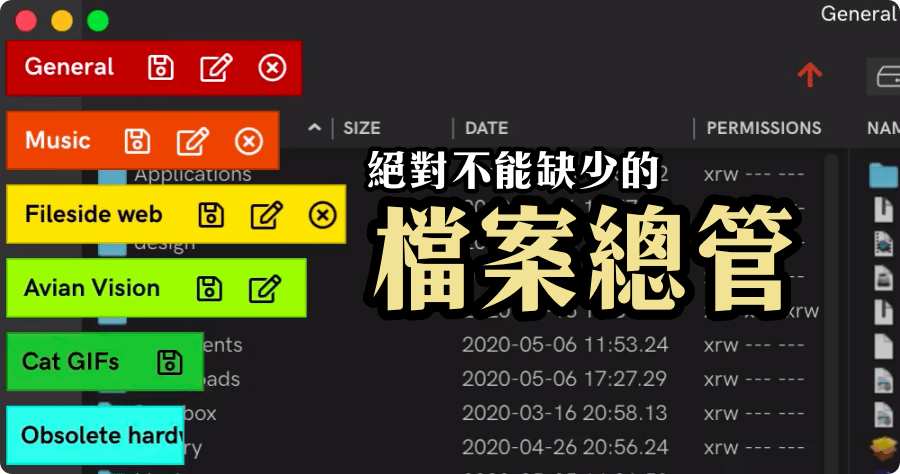
當不成時間管理大師,那當個檔案管理大師也可以!不管是何種工作,在電腦上總需要有整理檔案的時刻,若你的工作常常需要應付非常多的檔案整理,那絕對不能錯過 Fileside 這款檔案總管工具,內建多視窗同時使用、自訂佈局、圖片影音預覽、搜尋功能、最愛與歷史功能、資料夾合併、動作還原、快速鍵與明暗兩種風格,是我目前使用檔案總管工具中介面非常舒適的一款,而且功能也相當的完善,推薦大家可以趁限時免費收下使用唷!
限時免費:https://www.giveawayoftheday.com/fileside/
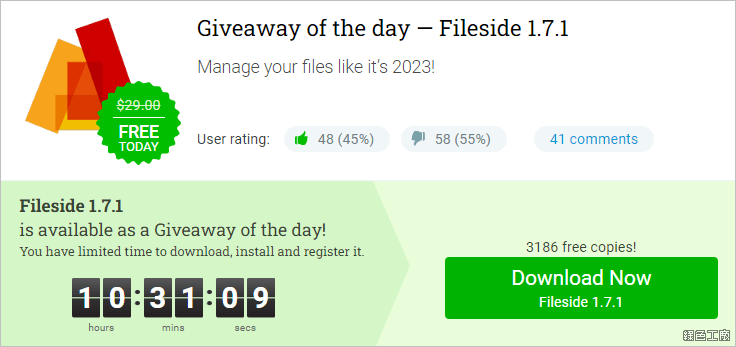
△ 進入活動頁面之後,點選 Download Now Fileside 就可以下載到活動的壓縮檔案,包含有活動連結與安裝檔案。
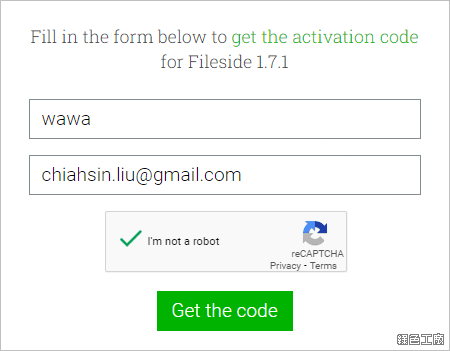
△ 進入活動頁面(如果無法直接進入,要先從第一個步驟開始唷)輸入名稱與信箱,點選 Get the Code 送出。
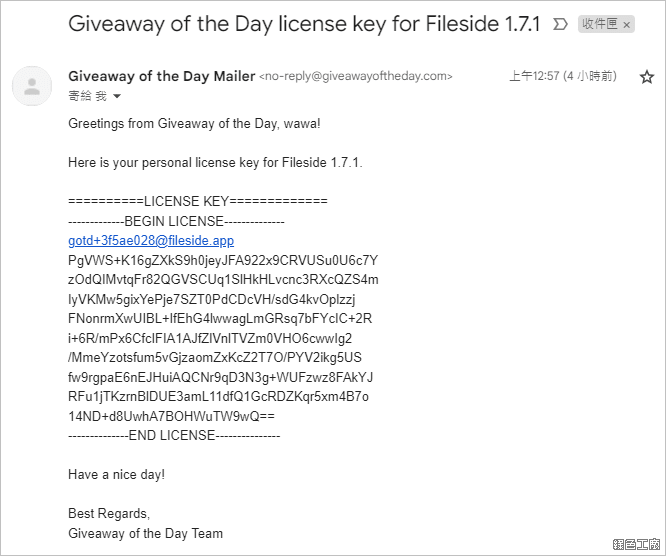
△ 接著去信箱應該就可以收到活動序號囉!免安裝版替大家打包好囉~可以直接到文末下載!
軟體特色介紹
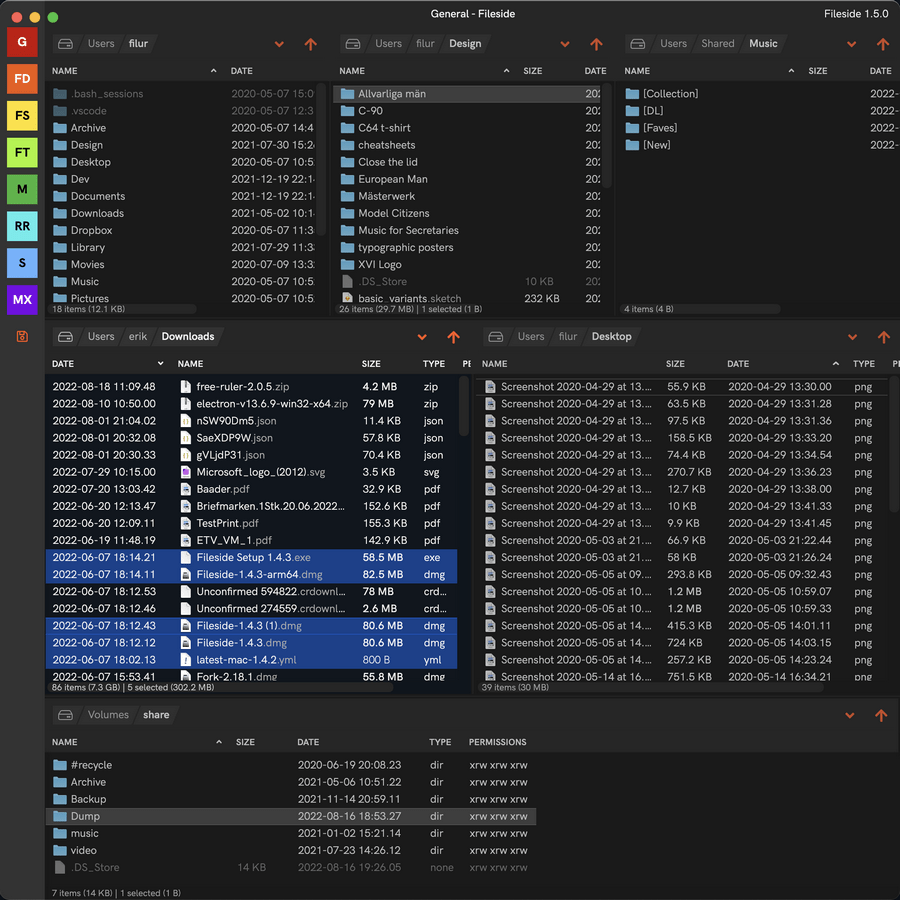
多視窗檔案總管,若是工作需求需要很多視窗,這絕對可以滿足需求,而且還可以自己新增以及減少。
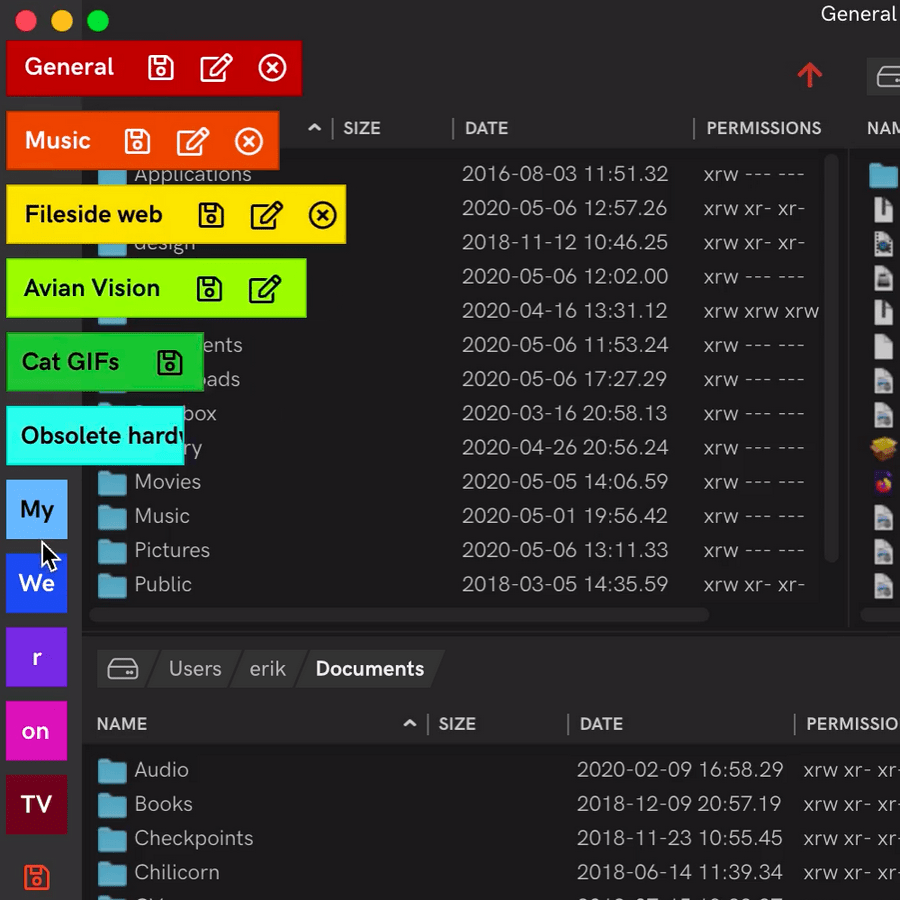
自訂佈局功能,簡單來說 A 工作需要開啟四個視窗資料夾,B 工作需要開啟兩個視窗資料夾,可以自己存成不同的佈局,執行不同工作的時候就可以快速切換。
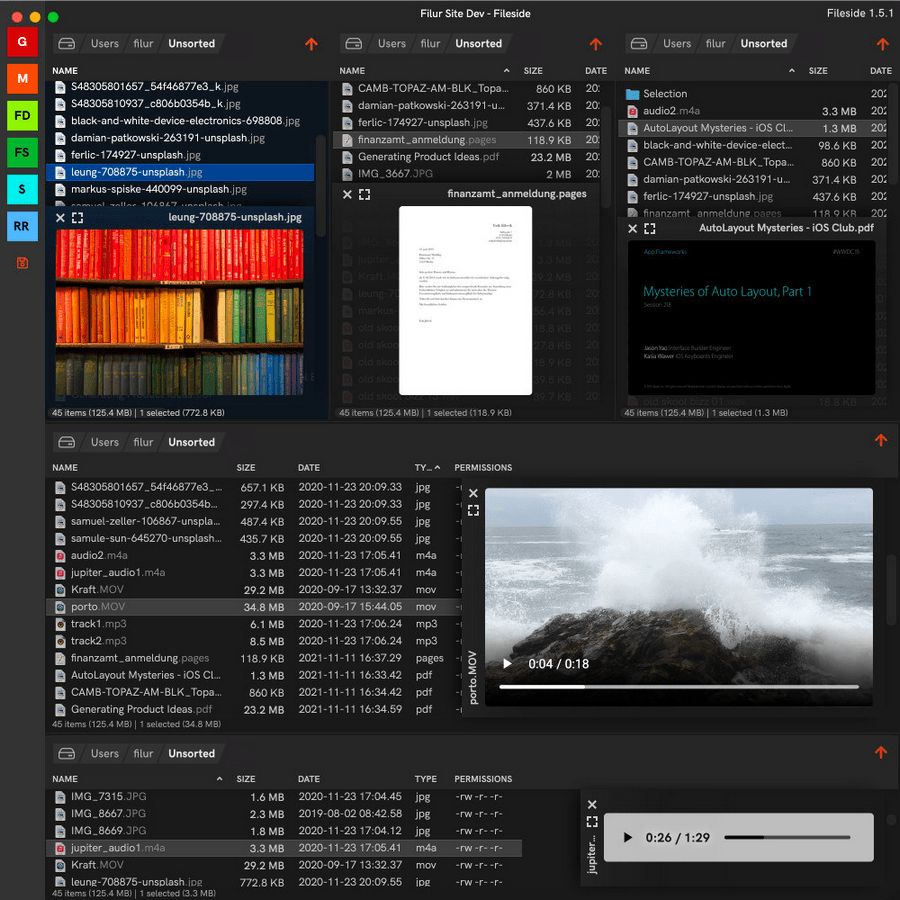
內建圖片與影片預覽功能,選取檔案之後點選空白鍵就可直接預覽。
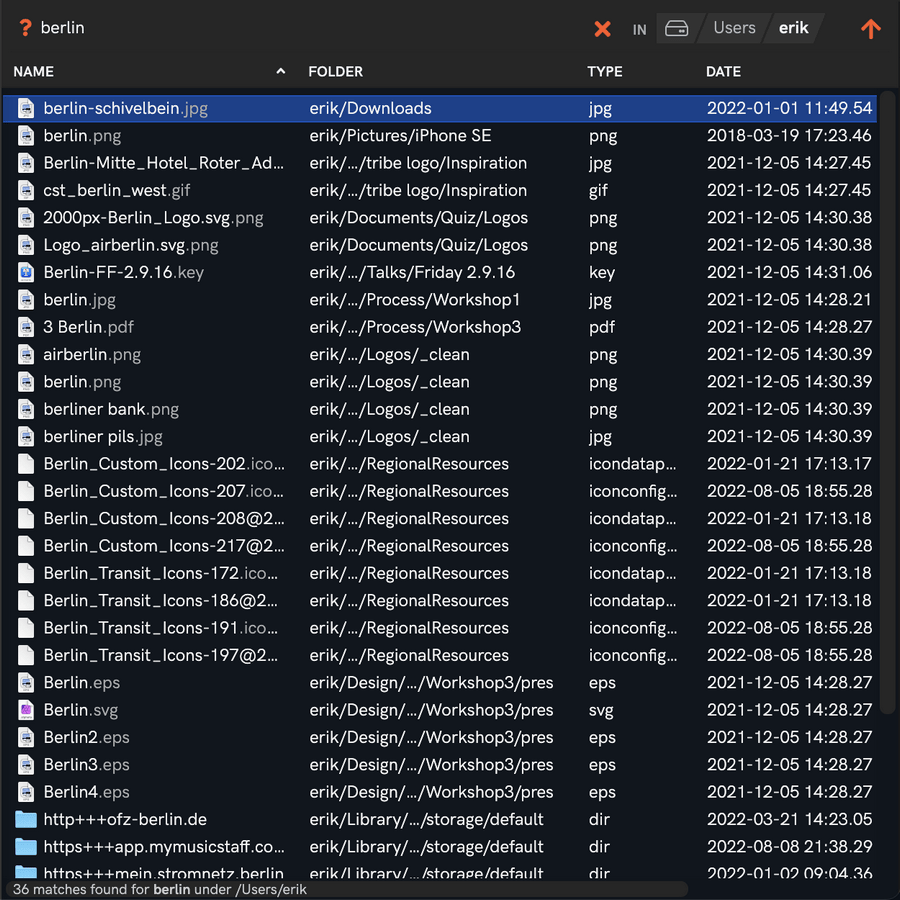
內建搜尋功能,有自訂的演算法增加搜尋速度。
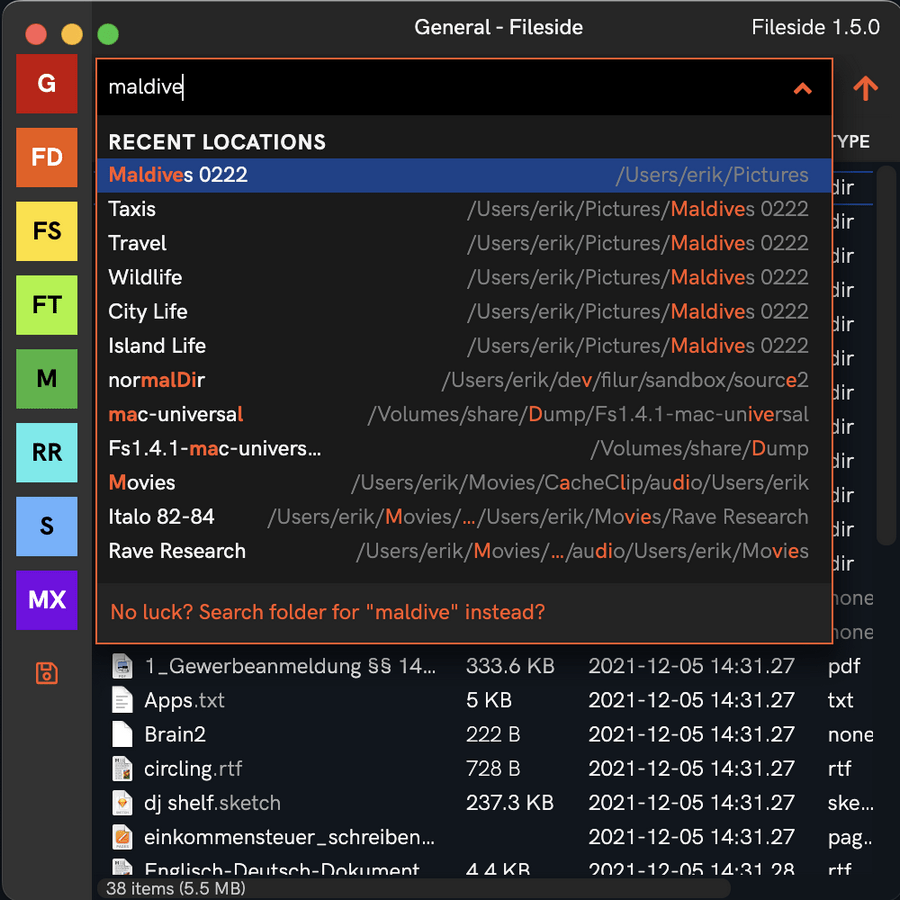
喜歡的資歷夾可以新增書籤,也會記錄瀏覽紀錄,之後就可以快速訪問。
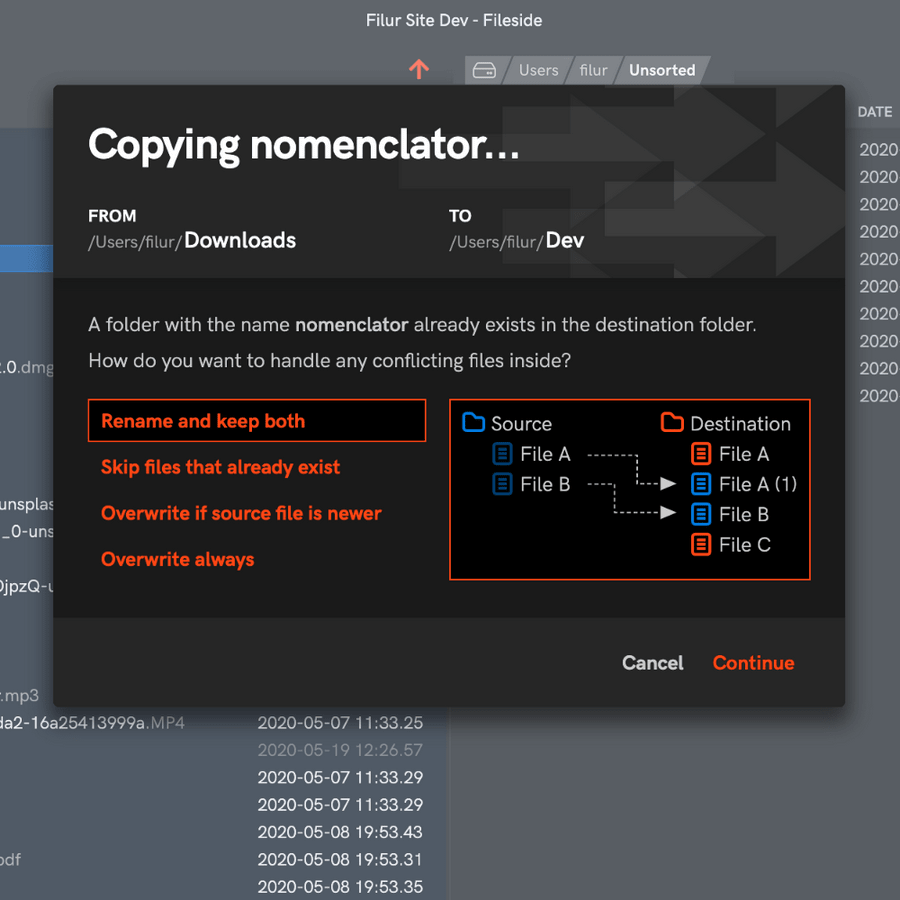
資料夾合併功能,可以自己選擇何種方式處理檔案。
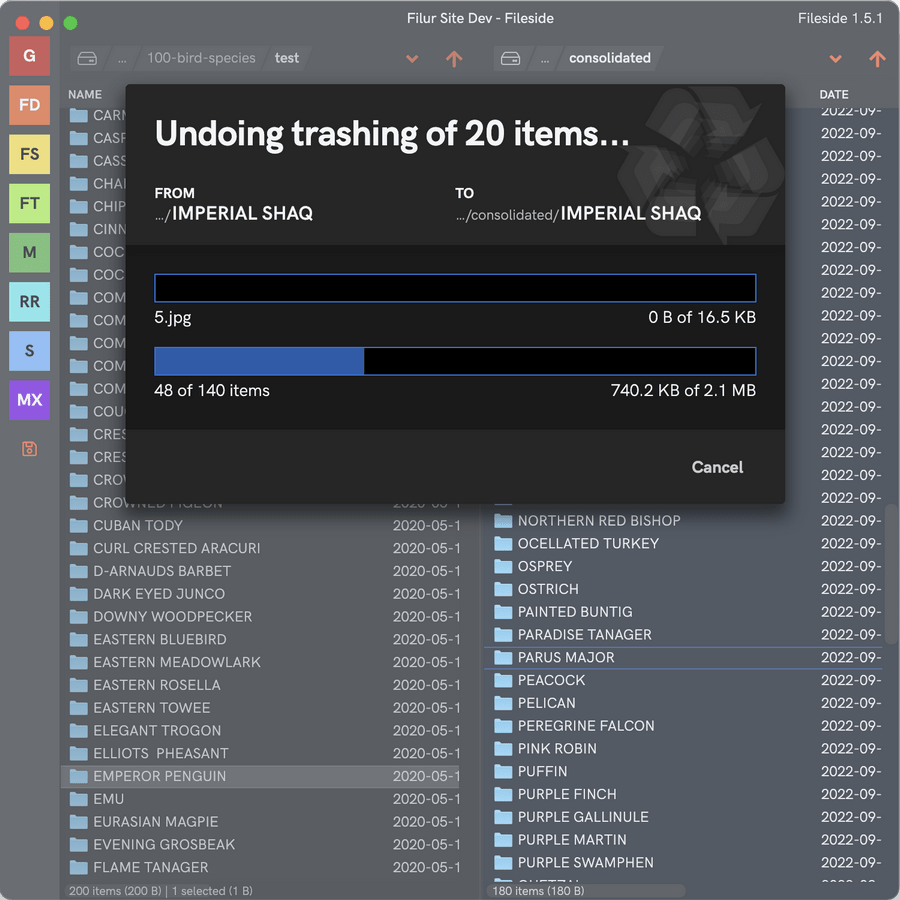
操作還原功能!這不是文書工具才具備的功能啊~檔案總管竟然也可以!
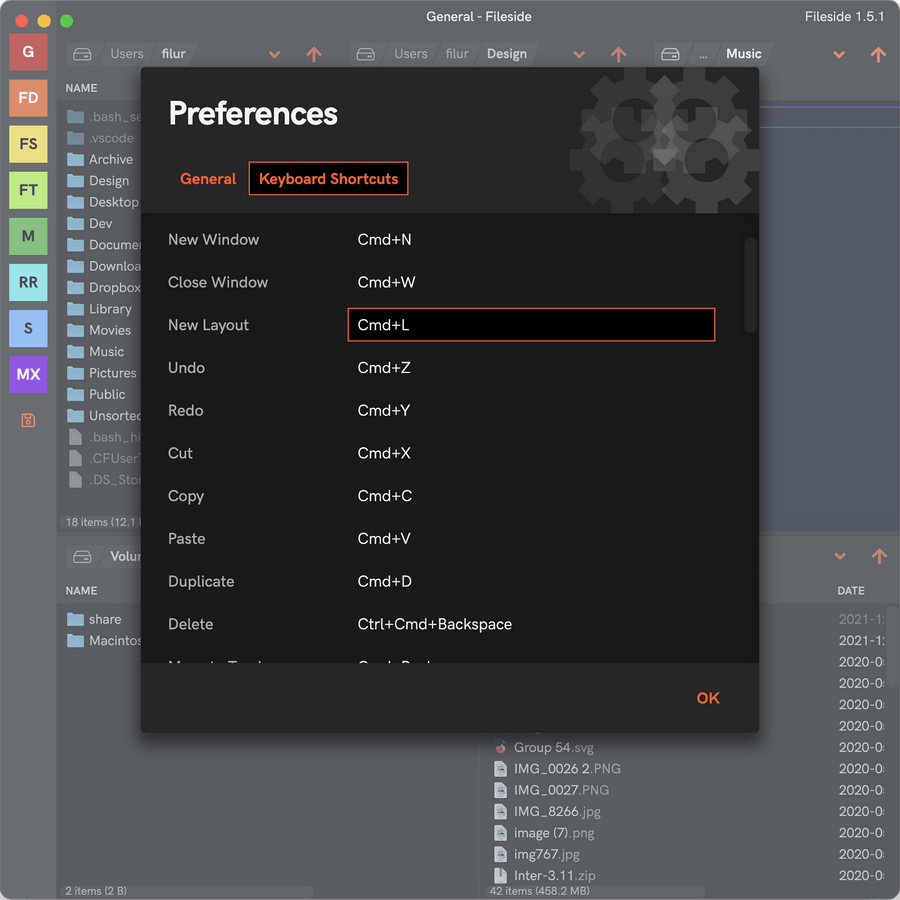
操作要快,快速鍵不能少,所有操作都可以透過鍵盤完成。
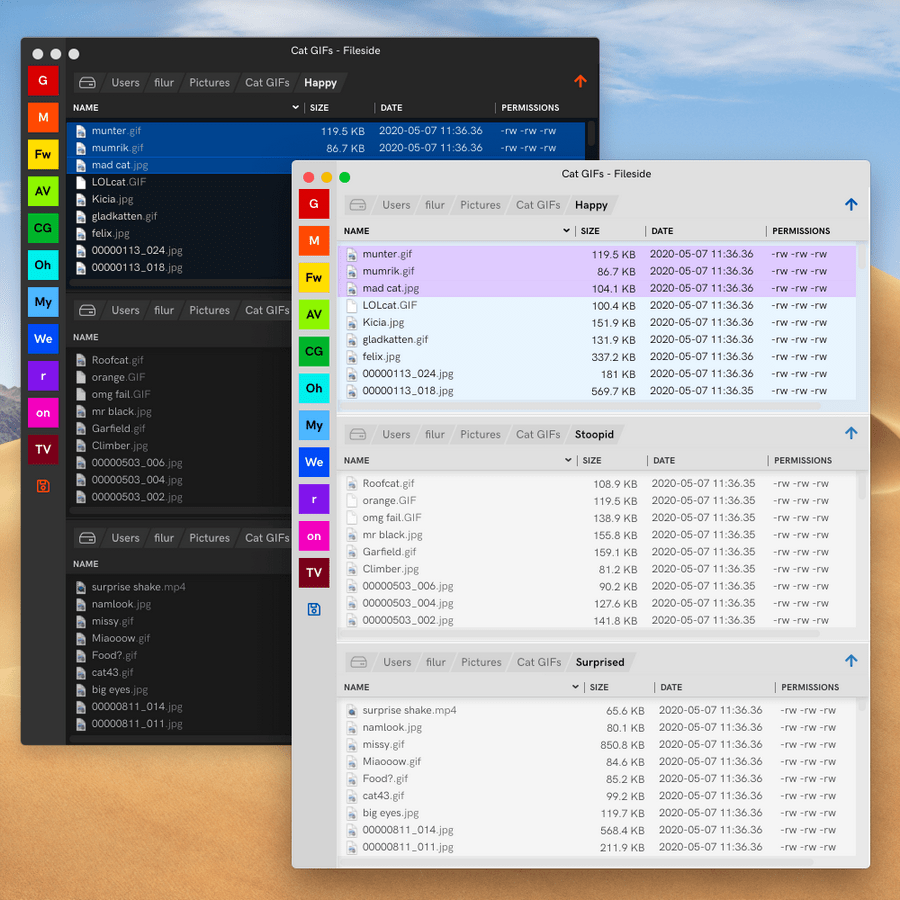
內建黑白兩種風格,大家可以依照自己喜愛調整唷!
https://www.fileside.app
免安裝版:
Fileside 1.7.1.7z(GOOGLE下載)
Fileside 1.7.1.7z(1DRV下載)
Fileside 1.7.1.7z(MEDIAFIRE下載)
Fileside 1.7.1.7z(RAPIDGATOR下載)
Fileside 1.7.1.7z(MEGA下載)
檔案大小:52.60 MB
- ■ [today_top.title;block=li;ondata=m_event_a1] [today_top.url;htmlconv=no]
- ■ [yesterday_top.title;block=li;ondata=m_event_a1] [yesterday_top.url;htmlconv=no]
- ■ [week_top.title;block=li;ondata=m_event_a1] [week_top.url;htmlconv=no]
- ■ [random.title;block=li;ondata=m_event_a1] [random.url;htmlconv=no]

