- 檔案名稱 Word 表格加入斜線對角線與文字範例.docx
- 相關網址 http://portable.easylife.tw/5776
- 來源網址 http://9ez.me
- 分享網址
-
- 檔案標籤 ► Word 表格加入斜線對角線與文字範例 ► Word► 表格加入斜線對角線與文字範例
- 檔案下載
-
- 相關網址 http://portable.easylife.tw/5776
- 在 Word 製作表格,左上角第一格通常會做為欄及列的說明,在 Office 2010 版本之前原本可以使用「插入多對角線」的功能,個人覺得還蠻實用的,但不知道為何改版後把功能取消掉,其實還蠻困擾的。不過,本篇將教你如何在 Word 2010 以後的版本中在表格中插入對角線。(預告:下一篇將介紹在 Word 表格表頭中插入多條斜線)

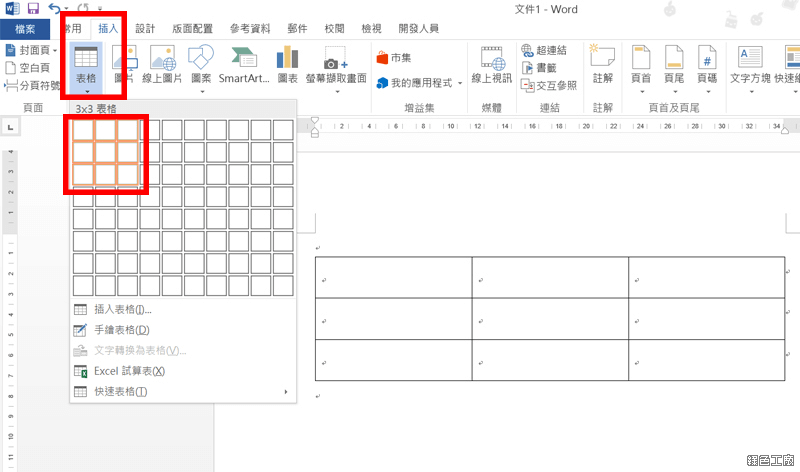
▽ 先在工具列【插入】中選取【表格】,可用拉選的方式,拉出表格。
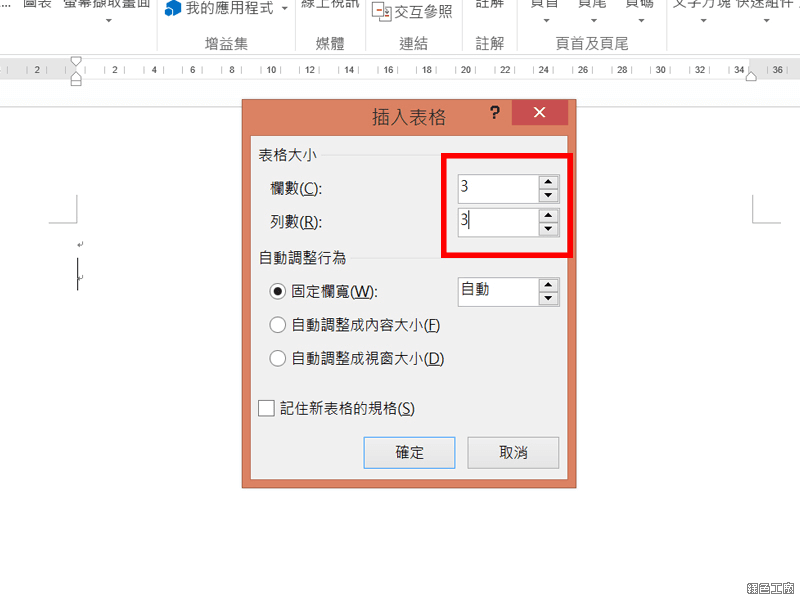
▽ 或是選擇【插入表格】手動輸入欄數及列數的數量。
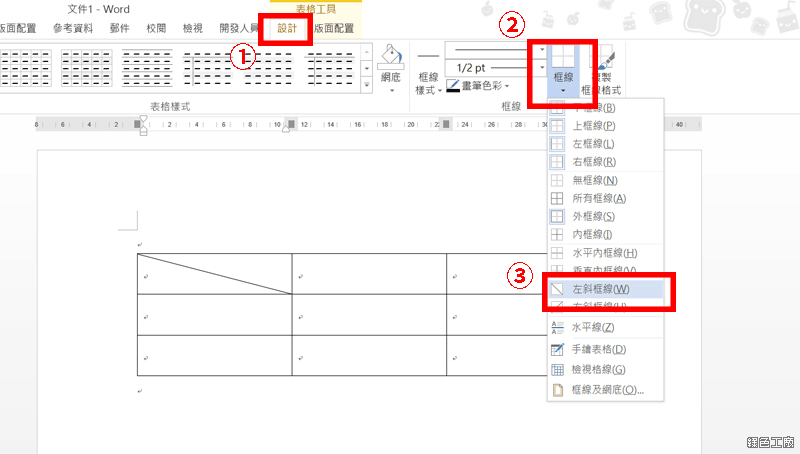
▽工具列【設計】中的【框線】中選取【左斜框線】。
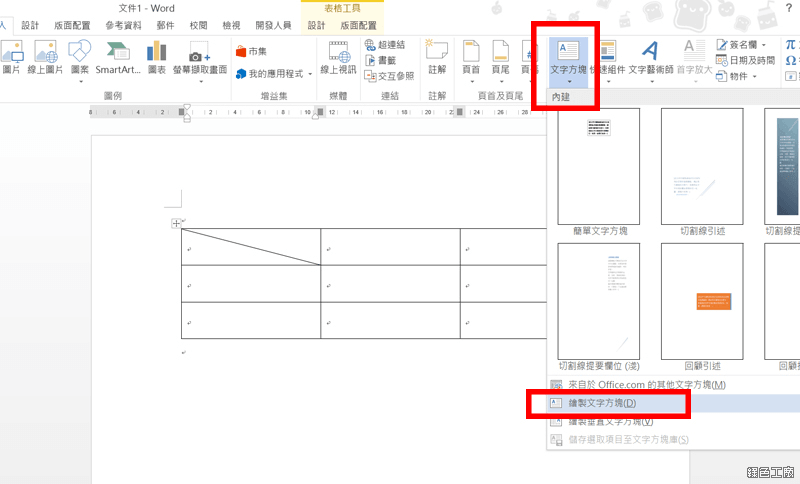
▽ 工具列【插入】中選取【文字方塊】中的【繪製文字方塊】。
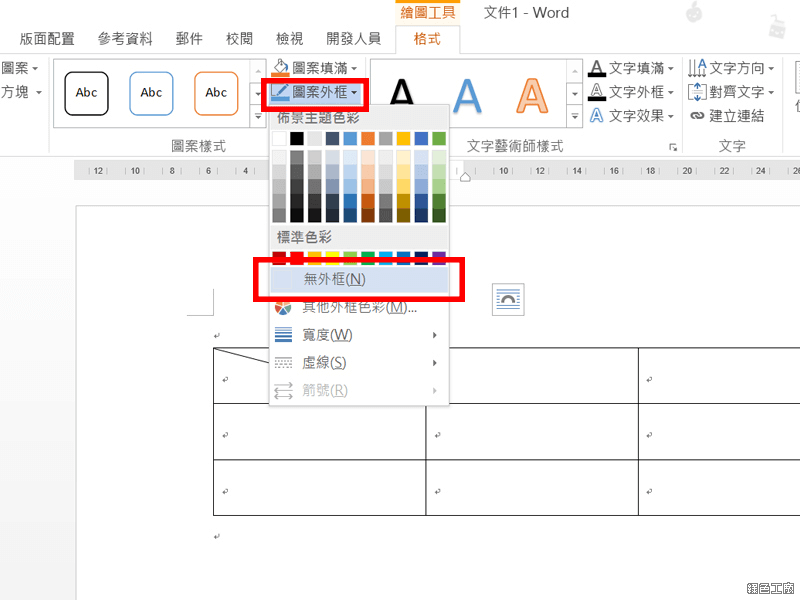
▽ 工具列【格式】中【圖案外框】的【無外框】,將外框的顏色取消。
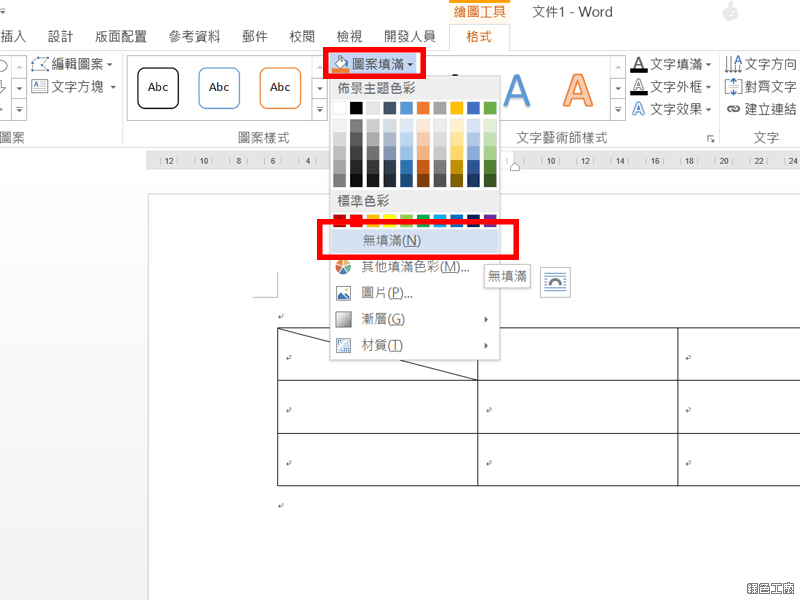
▽ 工具列【格式】中【圖案填滿】的【無填滿】,將文字方塊內的底色調為透明。
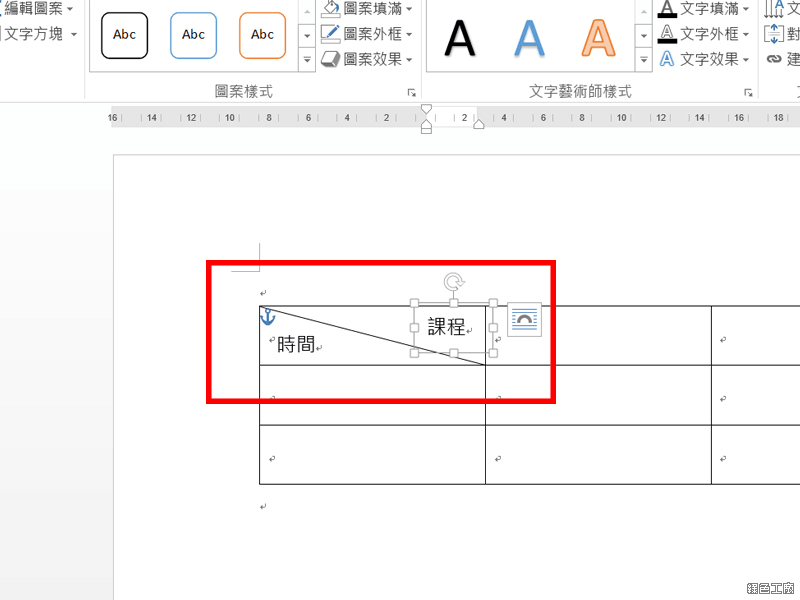
▽ 輸入文字,並調整位置,再複製一個新的文字方塊,就可以完成列與欄的說明。
範例下載: (範例將提供三個不同的表格版型,下載後再自行修改文字及增減欄、列數)
Word 表格加入斜線對角線與文字範例.docx(MediaFire下載)
Word 表格加入斜線對角線與文字範例.docx(ZippyShare下載)
Word 表格加入斜線對角線與文字範例.docx(YunFile下載)
Word 表格加入斜線對角線與文字範例.docx(本站下載)
檔案大小:26 KB
- ■ [today_top.title;block=li;ondata=m_event_a1] [today_top.url;htmlconv=no]
- ■ [yesterday_top.title;block=li;ondata=m_event_a1] [yesterday_top.url;htmlconv=no]
- ■ [week_top.title;block=li;ondata=m_event_a1] [week_top.url;htmlconv=no]
- ■ [random.title;block=li;ondata=m_event_a1] [random.url;htmlconv=no]

