- 檔案名稱 Word 使用插入圖案及群組功能製作特殊符號範例.docx
- 相關網址 http://portable.easylife.tw/6652
- 來源網址 http://9ez.me
- 分享網址
-
- 檔案標籤 ► Word 使用插入圖案及群組功能製作特殊符號範例 ► Word► 使用插入圖案及群組功能製作特殊符號範例
- 檔案下載
-
- 相關網址 http://portable.easylife.tw/6652

在word中有內建不少符號,但如果今天想做一個與眾不同的符號要怎麼做呢?用專業的繪圖軟體是一個方法,但不是每個人都會用,如果是簡易的符號,用word就可以完成,本篇將教你如何使用插入圖案及群組功能製作特殊的符號,文末也將提供範例,可以下載使用。
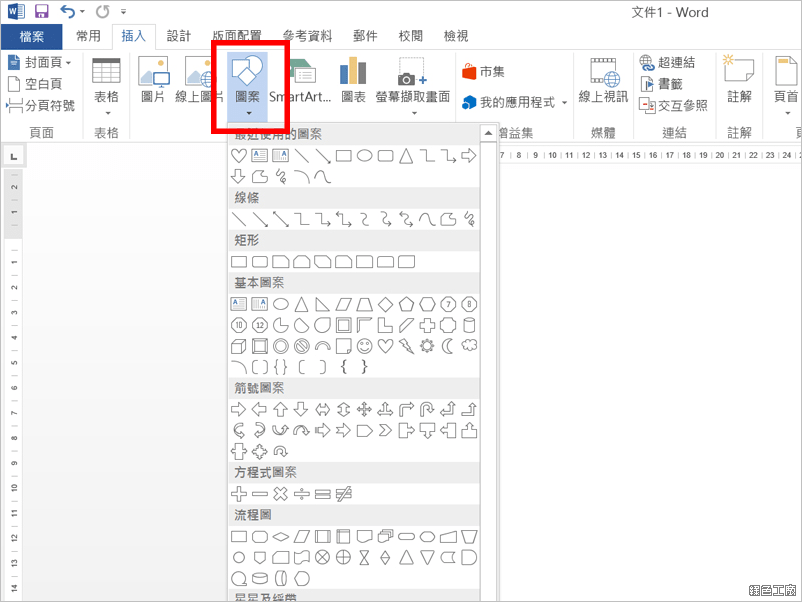
▽【工具列】插入【圖案】,範例中使用的是 ♡ 符號。
▽ 點選圖案後在空白處拖曳出大小,可以在【工具列】的【格式】中調整圖案的顏色、外框色及增加一些效果。
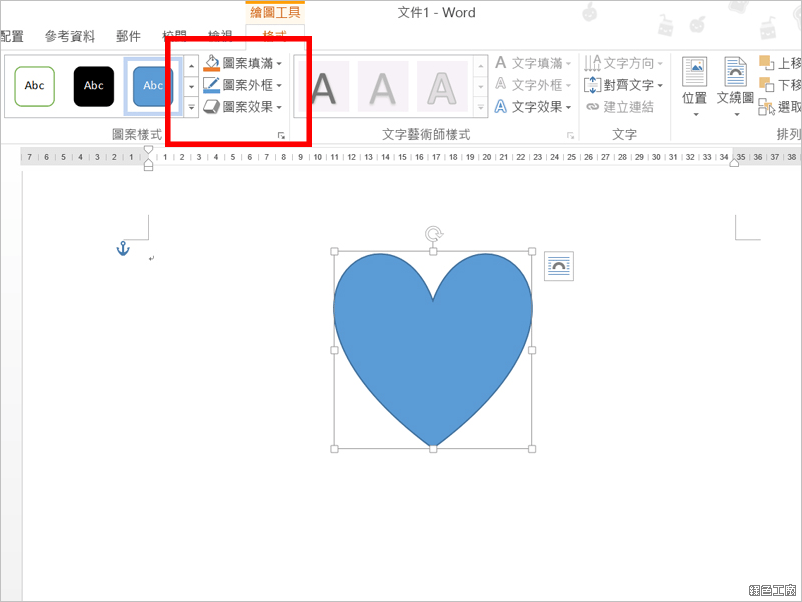
小提醒:拖曳時可按住Shift鍵,就會出現正圓形或是正方形之類等距的圖案
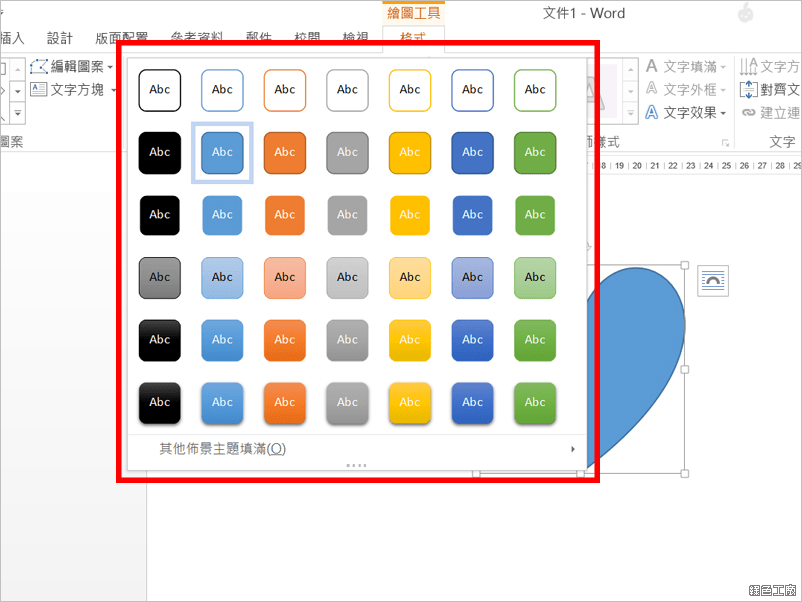
▽ 另外,也可以使用word內鍵的配色模式調整顏色。
▽ 複製三個相同的圖案。
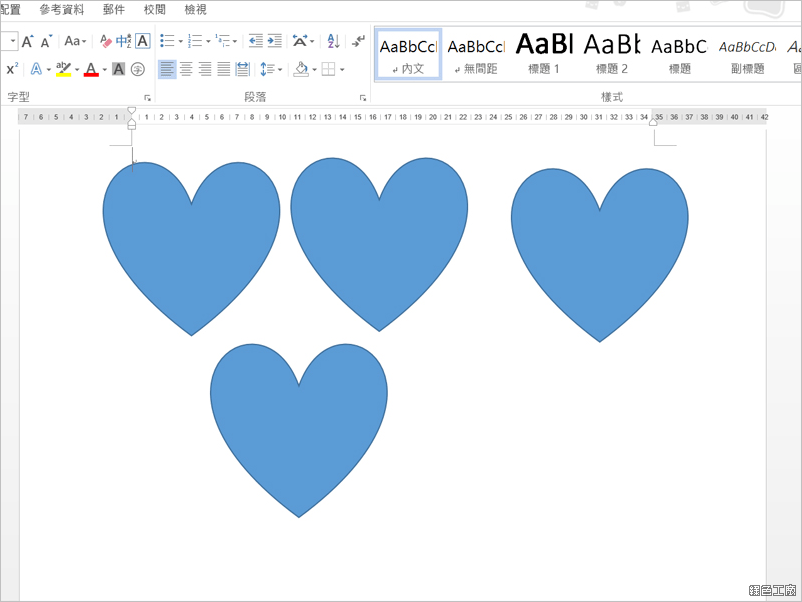
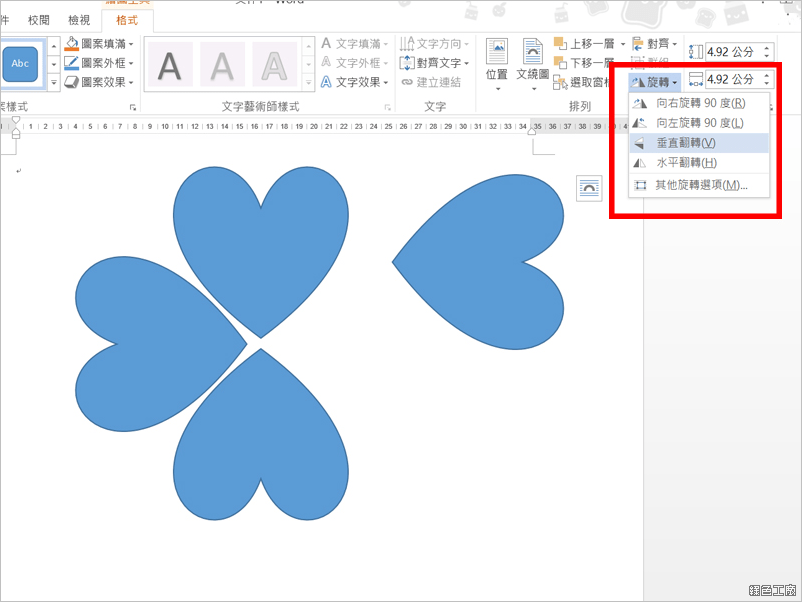
▽ 將三個圖案分別向左、向右旋轉90度及垂直翻轉,再移動至合適的位置。
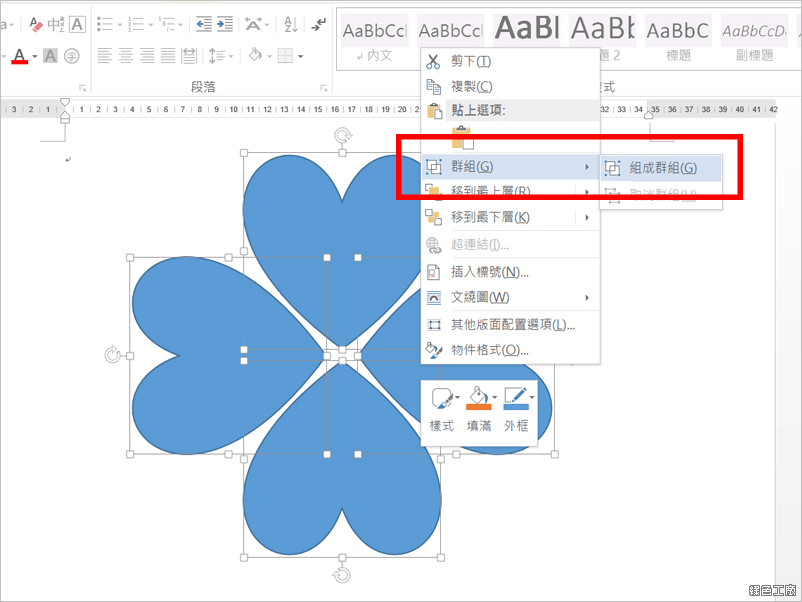
▽ 按住 shift 鍵後陸續點選四個圖案後,在圖案上按右鍵【群組】中【組成群組】。
▽ 群組後就會變成一個大圖案,將滑鼠移至角落就可以拖曳大小。
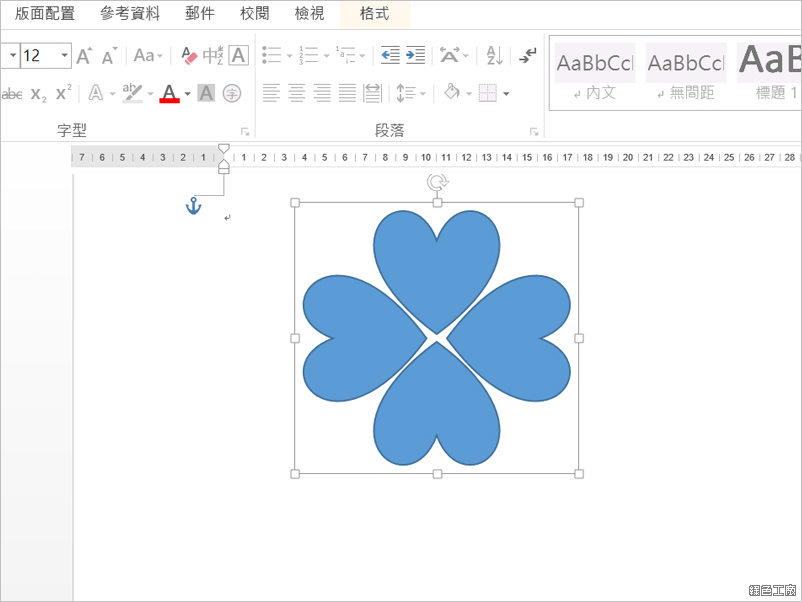
小提醒:按住Shift鍵,長寬比例就可以一致
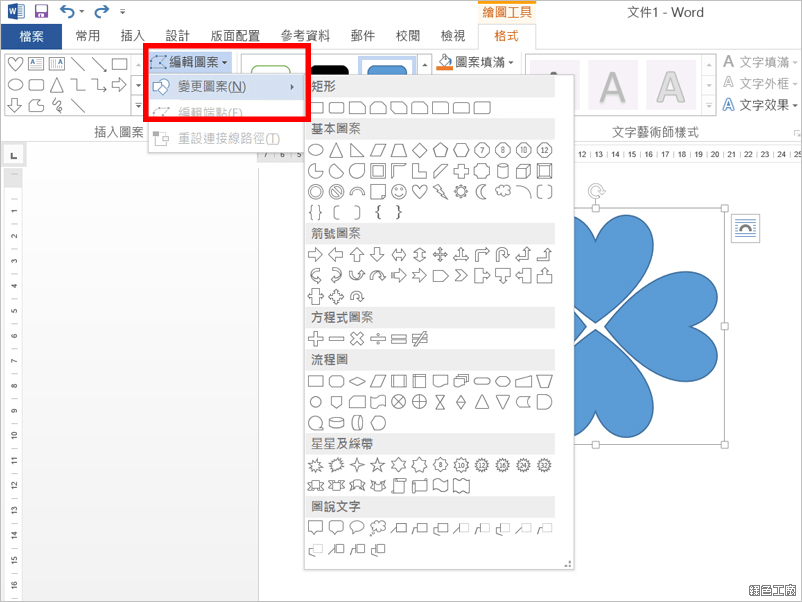
▽ 完成後仍可以透過【工具列】中【格式】的【編輯圖案】去變更圖案的形狀。
▽ 範例將提供以下四種特殊的符號,可以自己多試試。
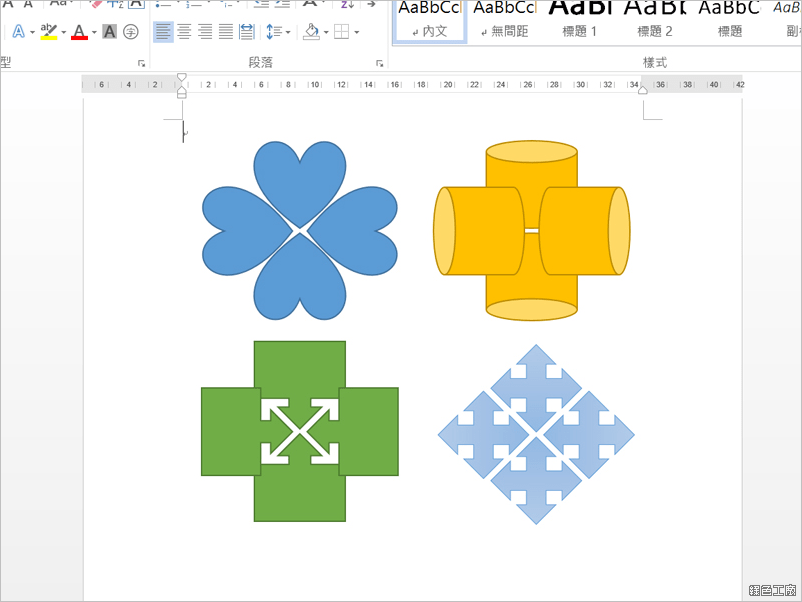
範例檔案:
Word 使用插入圖案及群組功能製作特殊符號範例.docx(MediaFire下載)
Word 使用插入圖案及群組功能製作特殊符號範例.docx(Rapidgator下載)
Word 使用插入圖案及群組功能製作特殊符號範例.docx(ZippyShare下載)
Word 使用插入圖案及群組功能製作特殊符號範例.docx(YunFile下載)
Word 使用插入圖案及群組功能製作特殊符號範例.docx(本站下載)
檔案大小:40 KB
- ■ [today_top.title;block=li;ondata=m_event_a1] [today_top.url;htmlconv=no]
- ■ [yesterday_top.title;block=li;ondata=m_event_a1] [yesterday_top.url;htmlconv=no]
- ■ [week_top.title;block=li;ondata=m_event_a1] [week_top.url;htmlconv=no]
- ■ [random.title;block=li;ondata=m_event_a1] [random.url;htmlconv=no]

