- 相關網址 http://portable.easylife.tw/9725
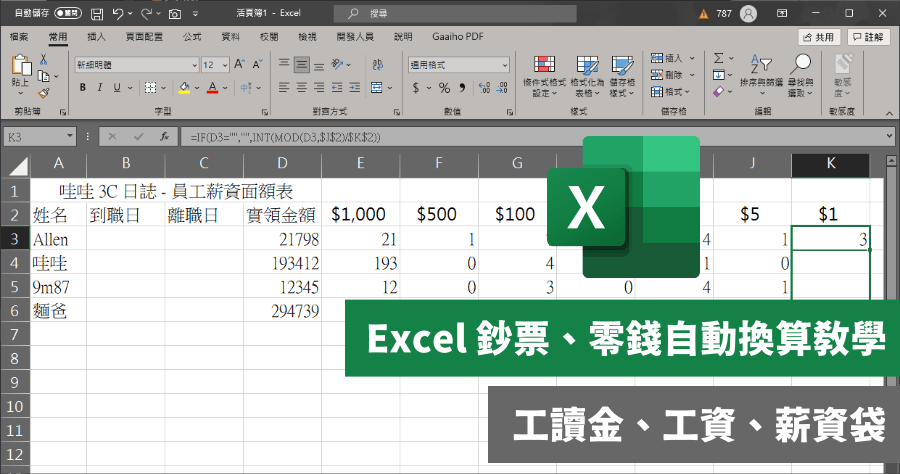
有些人發薪水需要領現金,雇主發薪資袋時如何用 Excel 幫我們自動計算面額?比如說 A 員工這個月領薪水 94,830 元(工讀金、工資、薪資袋...),要放幾張 1000、幾張 500、幾張 100、幾個 10 元...,如果只有一個員工慢慢算還沒關係,如果有 10 個員工,我們用 Excel 幫我們計算可能就會比較省時,今天小編就來跟大家分享,如何用 Excel 計算鈔票面額張數及零錢數量,沒時間看教學也沒關係,文章後面直接提供 Excel 範本檔,直接下載回去,輸入金額就能自動換算。Excel 數字金額轉換為阿拉伯數字也是許多人會問的問題,可以參考我們之前分享過的 Excel 數字金額轉國字教學
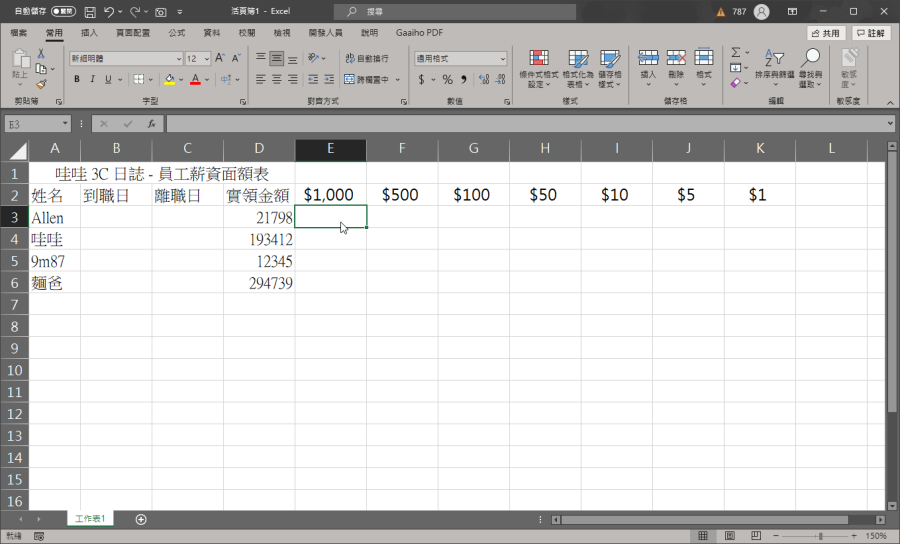
如上圖所示,我們如果要計算每張鈔票需要幾張,可否輸入總額後,自動計算出結果?話不多說,我們馬上進入教學:
這次的教學中,我們會用到兩個函數:INT、MOD。
INT:將數字無條件捨位至最接近的整數,例如:=INT(8.9)>8,=INT(-8.9)>-9
MOD:傳回兩數相除後的餘數,餘數和除數具有相同的正負號,例如:=MOD(3, 2)>1,=MOD(3, -2)>-1
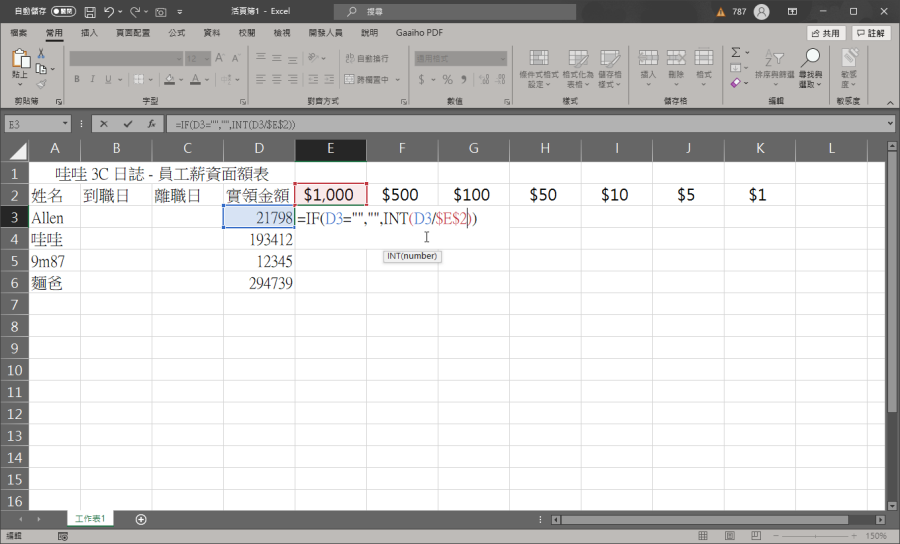
根據上面函數,我們套用到上圖 Allen E3 儲存格中,可以輸入為:
=IF(D3="","",INT(D3/$E$2))
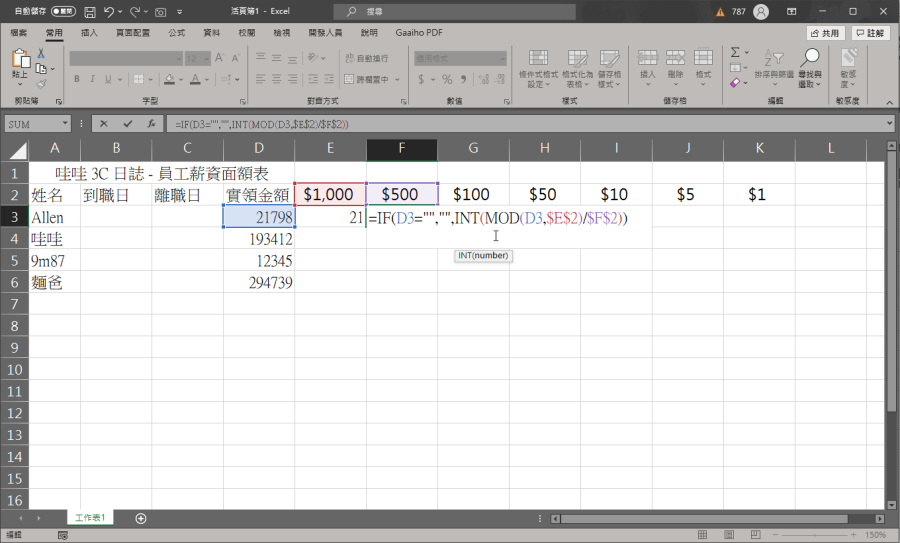
如此一來就可以得知 21 張 1000 元鈔票。接著 500 元鈔票就會加入 MOD 函數先把前面已換過的鈔票先運算,再計算 500 元鈔票的張數,公式如下:
=IF(D3="","",INT(MOD(D3,$E$2)/$F$2))
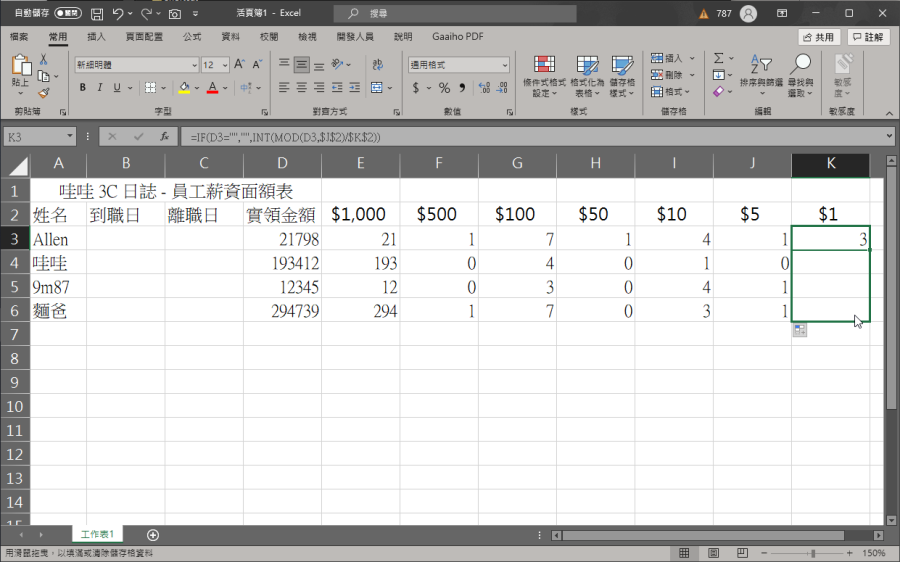
接著以此類推,將公式一一帶入,並且拖拉儲存格右下角的格子,觸發快速填入功能,下拉把公式套用到下面欄位,就可以快速計算出各種面額鈔票所需要的張數囉!有需要的朋友可以直接下載下面的鈔票面額換算範本,輸入實領金額後,就能夠自動換算。
下載:
員工薪資面額範本檔.xlsx(GOOGLE下載)

