- 檔案名稱 GestureSign Portable 8.1.0.0.7z
- 相關網址 http://portable.easylife.tw/10740
- 來源網址 http://9ez.me
- 分享網址
-
- 檔案標籤 ► GestureSign Portable ► GestureSign► Portable
- 檔案下載
-
- 相關網址 http://portable.easylife.tw/10740
關於增加辦公效率,除了使用熱鍵之外,還有沒有優話的方式?最近小編發現一款滑鼠手勢工具 GestureSign,只要動動滑鼠,就能實現存檔、複製等操作,將原本需要 2-3 個步驟的操作化繁為簡,透過滑鼠手勢就能輕鬆完成,每個小操作雖然省下的時間不多,不過累積起來也是不少時間,趕快收下這款生產力工具,幫你省下每個工作小細節所耗費的時間吧。
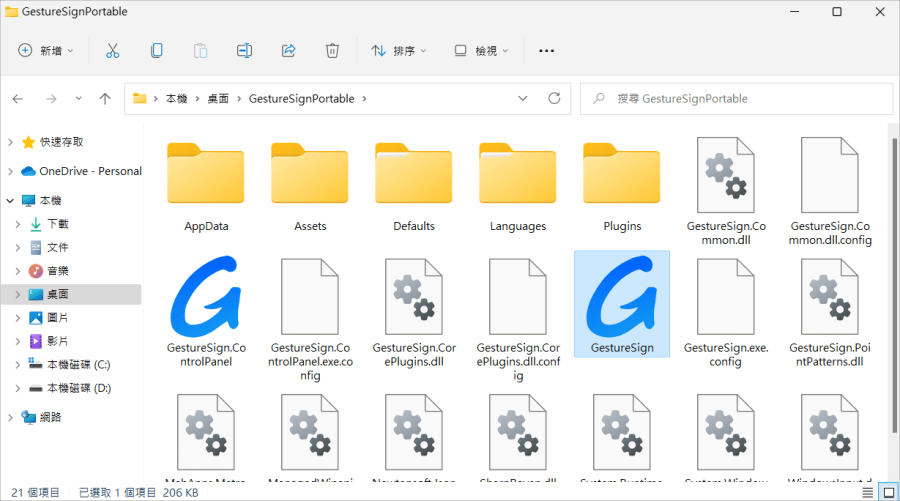
GestureSign 具備免安裝版的,大家可以到文章後方點擊連結下載,解壓縮之後,點擊 GestureSign 免安裝就能夠直接啟用囉。
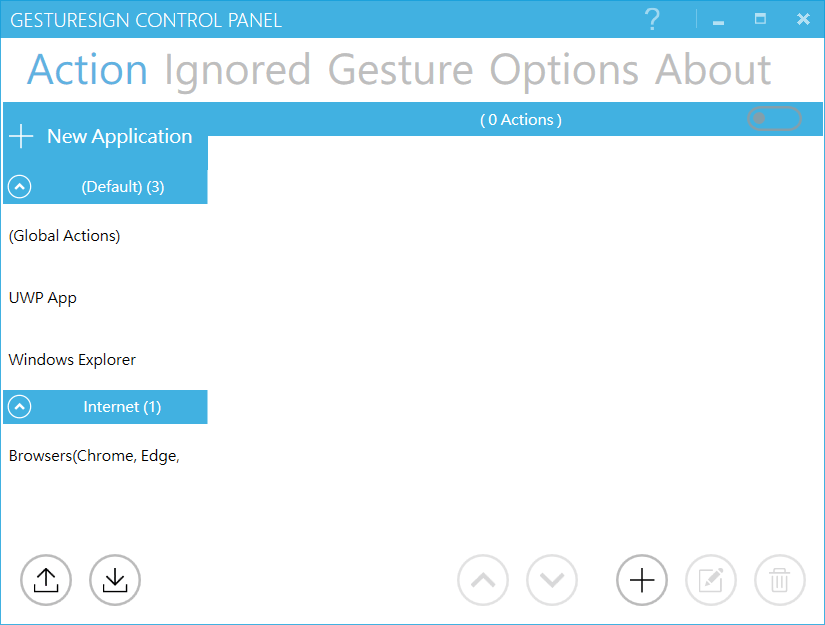
一進入軟體主畫面看到英文不用擔心,點擊上方的 Options 選項,即可將介面語言從英文調整成中文。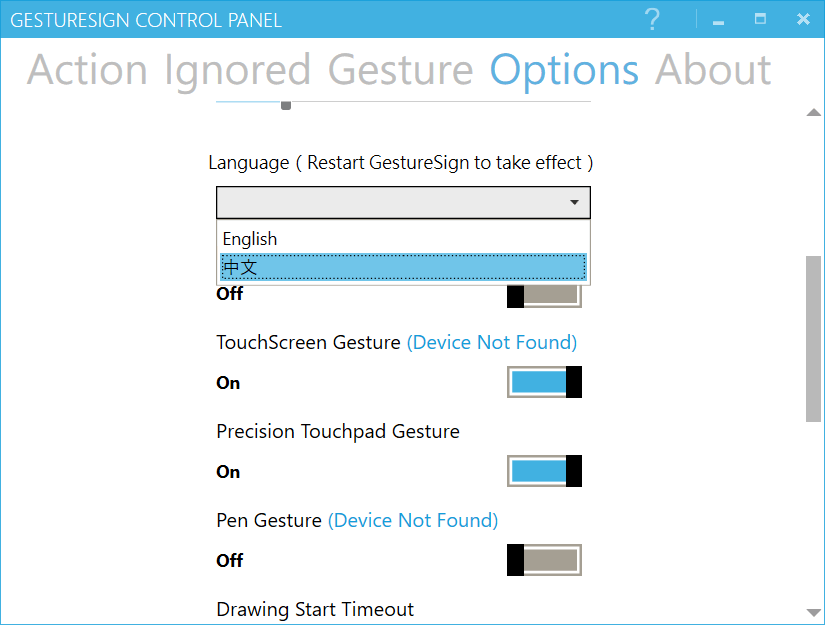
進入 Option 之後,將頁面下滑至約略中間位置,找到 Language 調成中文,調成中文之後要把軟體關閉重開,介面就會改成中文囉。
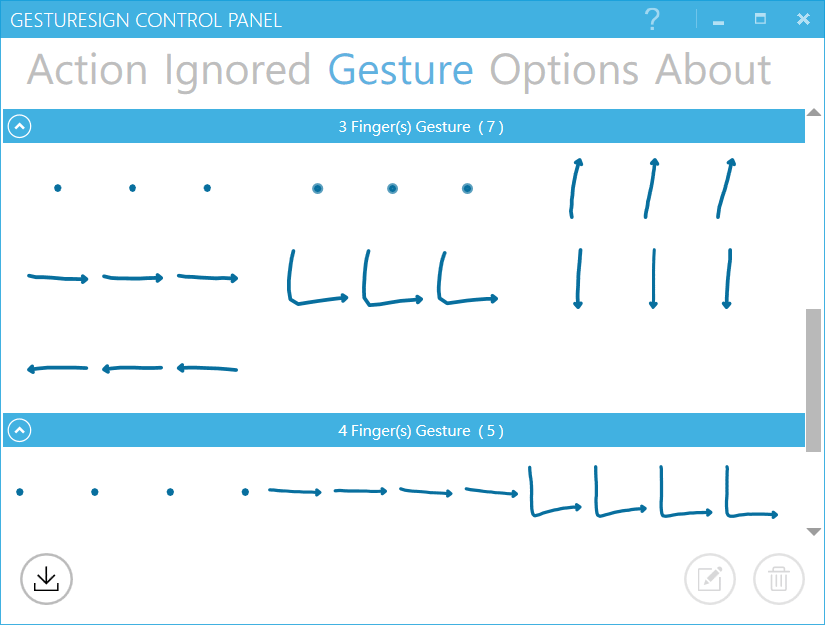
上方是 GestureSign 支援的手勢,這些手勢可以怎麼應用呢?
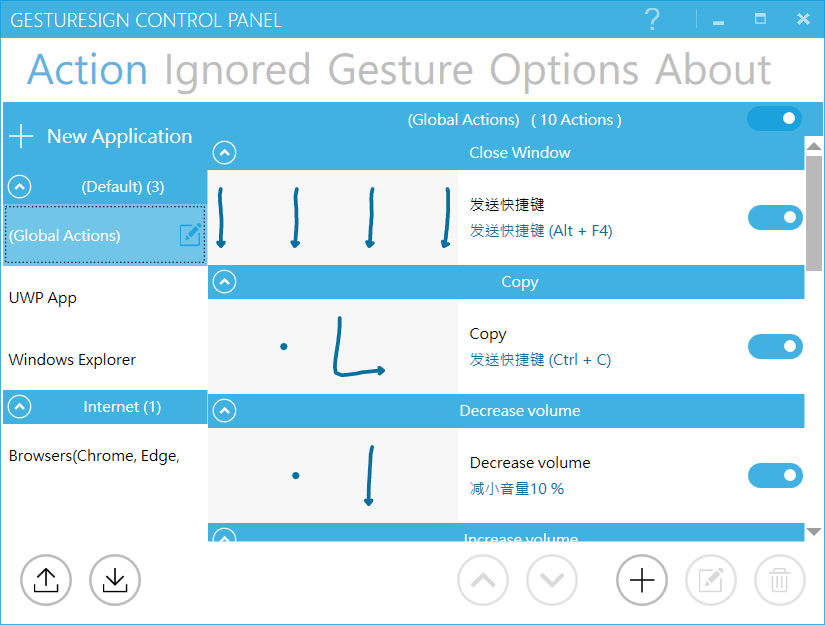
回到 GestureSign 主頁面,可以看到有一些全螢幕預設好的手勢功能,像是複製、降低音量、增加音量、播放/暫停音樂、切換下一個視窗、開啟瀏覽器、儲存等操作,都可以透過手勢在一秒鐘內完成。
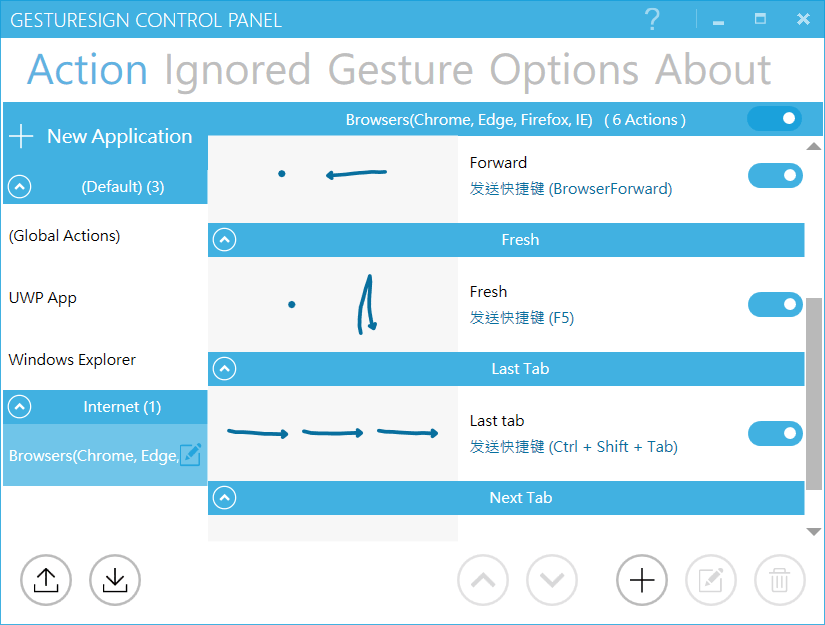
此外也可以針對個別 APP 設定專屬的手勢,像是瀏覽器可以設定上一頁、重新整理、上一個頁籤等,這些都只是預設的,大家可以點擊下方的 + 號來增加你所需的功能。
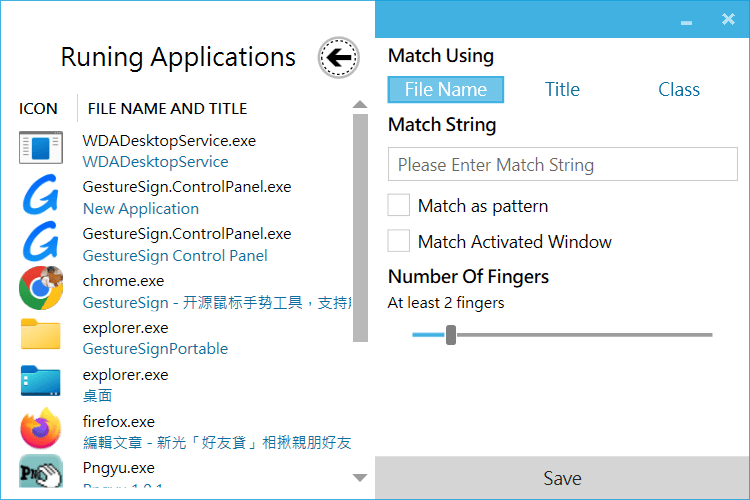
不同的 APP 可以增加特定的手勢,來設定不同的啟用功能。你可以設定你工作常用的 APP,例如:Photoshop、Word、Excel、Chrome 等...,支援的命令包含:
- 啟用視窗
- 視窗切換
- 視窗最小化、最大化或還原
- 打開關閉觸控鍵盤
- 鍵盤模擬
- 單獨按下或鬆開鍵盤按鍵
- 滑鼠模擬
- 輸入文字
- 打開預設瀏覽器
- 調整螢幕亮度
- 調整音量
- 運行命令行
- 打開文件和網站
- 打開 Windows 商店
- 發送指令
- 切換置頂
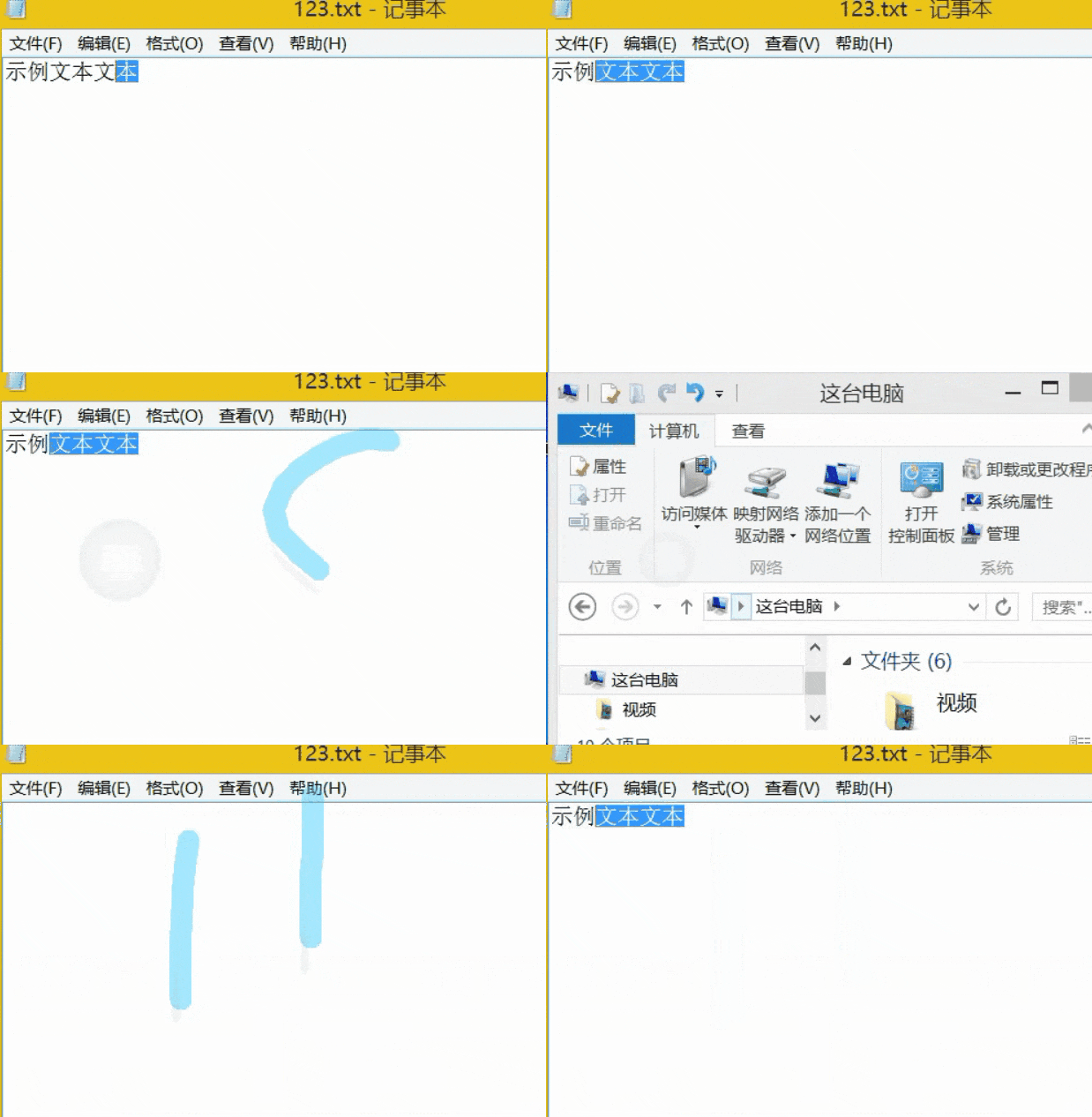
以記事本為例,可以設定在記事本內一指劃出 S,就會自動儲存文件(Ctrl+S)並關閉記事本(Alt+F4)。
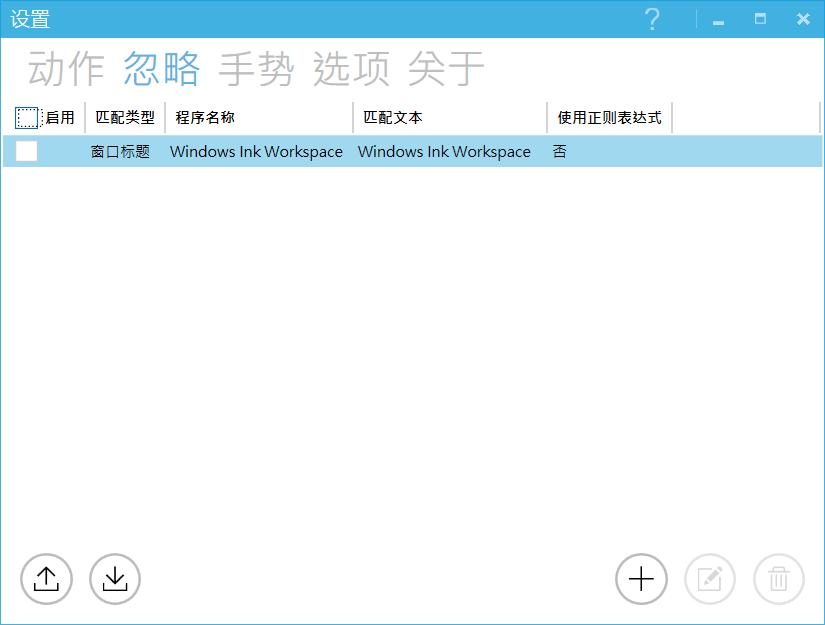
除了增加手勢,GestureSign 也可以排除手勢,像是玩遊戲時,我們可能會不小心觸發全螢幕的手勢,此時就可以在「忽略」這邊選擇要剔除手勢功能的軟體。
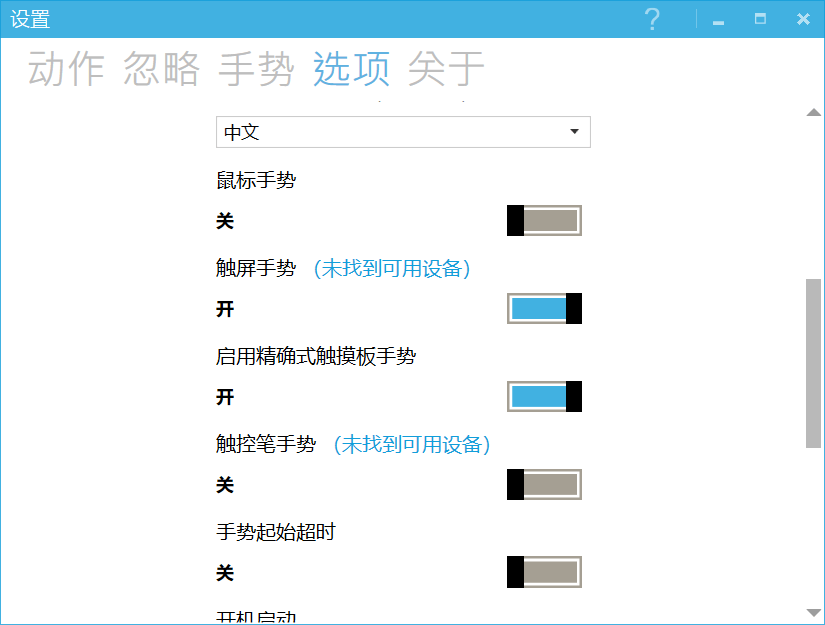
關於更多設定,可以設定滑鼠手勢開關、觸控板手勢開關、觸控筆手勢開關、開機自動啟動等....下載連結小編提供在下面,大家趕快去下載起來,體驗一下增加工作效率的感覺吧!
https://zh.gesturesign.win/#/
Windows Store 下載:
https://apps.microsoft.com/store/detail/gesturesign/9N45WQVK2QQW?hl=zh-cn&gl=cn
免安裝版:
GestureSign Portable 8.1.0.0.7z(GOOGLE下載)
GestureSign Portable 8.1.0.0.7z(1DRV下載)
GestureSign Portable 8.1.0.0.7z(MEDIAFIRE下載)
GestureSign Portable 8.1.0.0.7z(RAPIDGATOR下載)
GestureSign Portable 8.1.0.0.7z(MEGA下載)
檔案大小:700 KB
- ■ [today_top.title;block=li;ondata=m_event_a1] [today_top.url;htmlconv=no]
- ■ [yesterday_top.title;block=li;ondata=m_event_a1] [yesterday_top.url;htmlconv=no]
- ■ [week_top.title;block=li;ondata=m_event_a1] [week_top.url;htmlconv=no]
- ■ [random.title;block=li;ondata=m_event_a1] [random.url;htmlconv=no]

