- 相關網址 http://portable.easylife.tw/8380
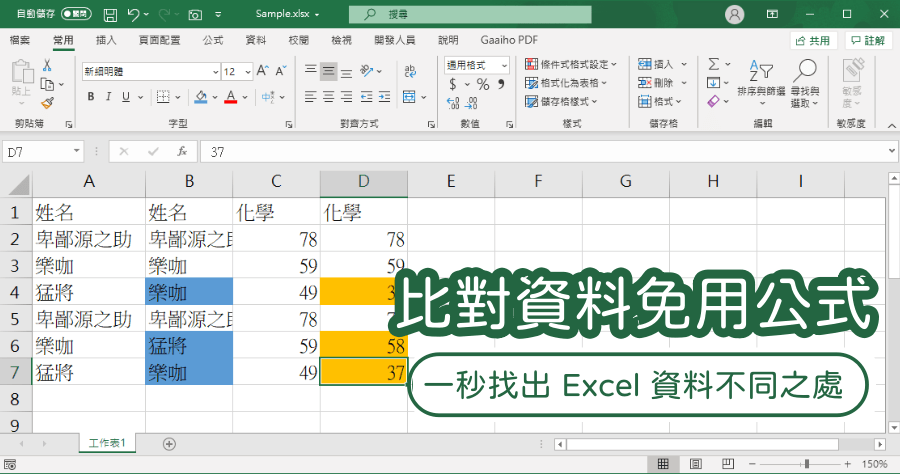
Excel 不懂任何公式,要怎麼比對不同的資料?小編今天要跟大家分享的方法,完全不需要學習任何 Excel 函數,就可以在一份文件中,快速找出兩份資料不同之處,更重要的是這個萬用方法不限於數值、文字,通通可以用!這個方法非常簡單,只需要記住鍵盤上兩個按鍵,一個就是 Ctrl 另一個我留在文章裡面,大家趕快看下去,就能一秒學會這個比對 Excel 資料的方法,完全不需要動腦就能完成資料比對,大家趕快繼續閱讀下去,把這招學起來吧。更多 Excel 教學,你也可以參考:Excel 數字金額如何轉國字?一個函數就搞定
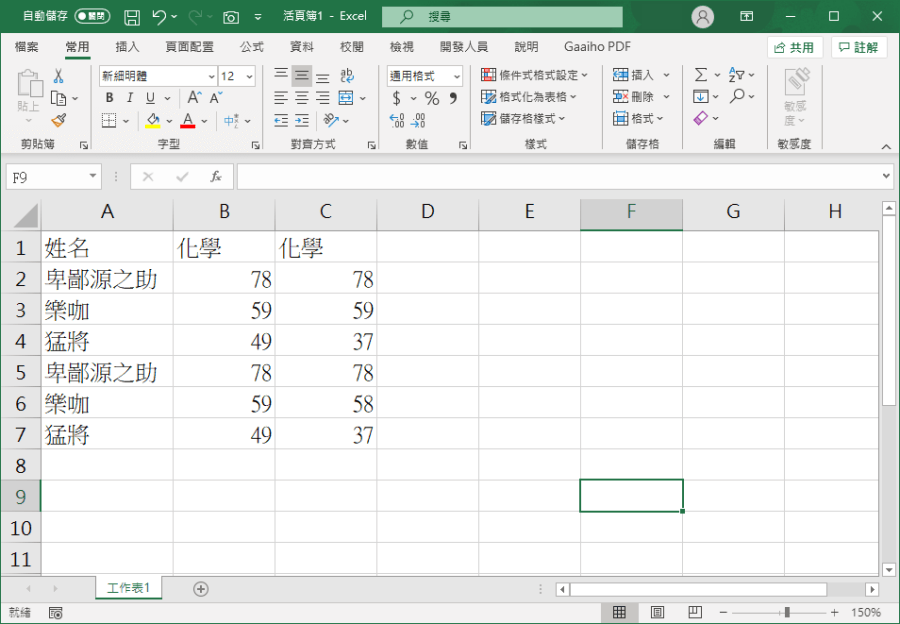
當你有兩份資料時,要怎麼核對這兩份資料有哪邊不同?若只有圖中 6 筆資料還可以人工校對,如果今天公司有 100 筆資料甚至是 1000 筆資料呢?你可能會校對到懷疑人生
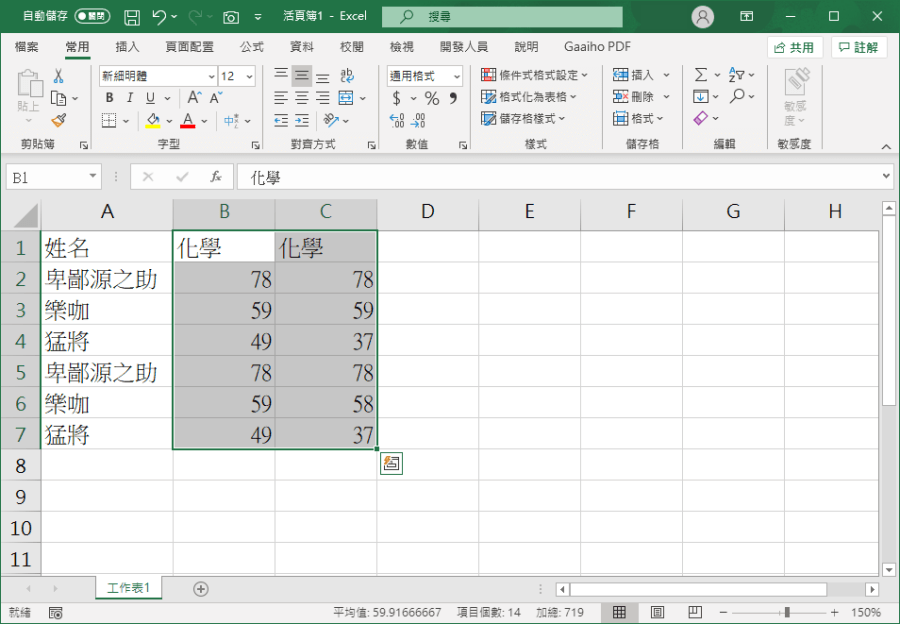
廢話不多說,馬上進入今天的重點,首先,將你要比對的資料選取起來,記住記住記住:連同標題一起選取。
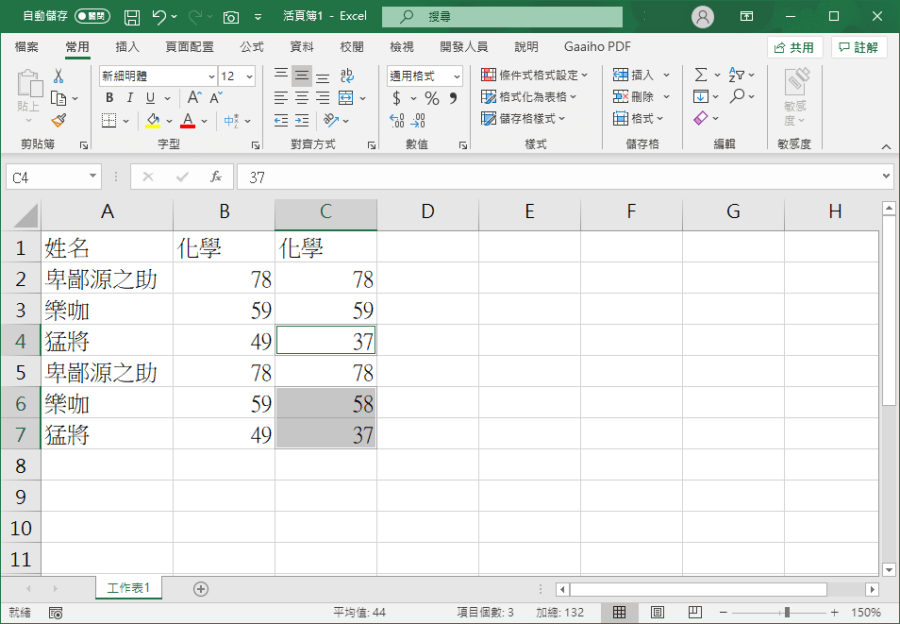
選取之後按下鍵盤組合鍵:Ctrl + \,沒錯就是 Enter 鍵上面那條斜槓 \,這時你會發現兩行資料中,數字不同的欄位已經被自動選取。
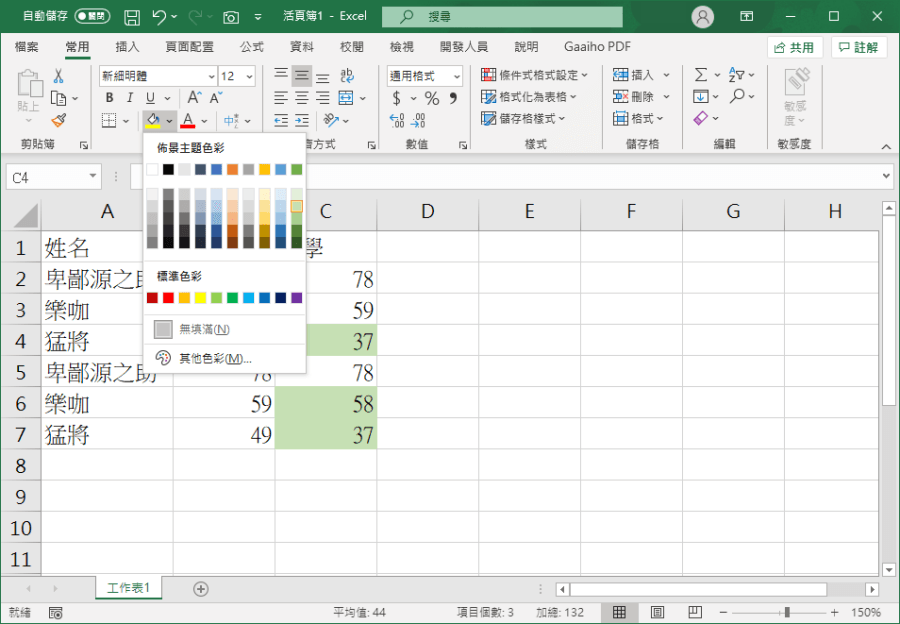
這時只要稍微選擇一下不同顏色的背景,就可以輕鬆檢視兩筆資料中的不同之處。
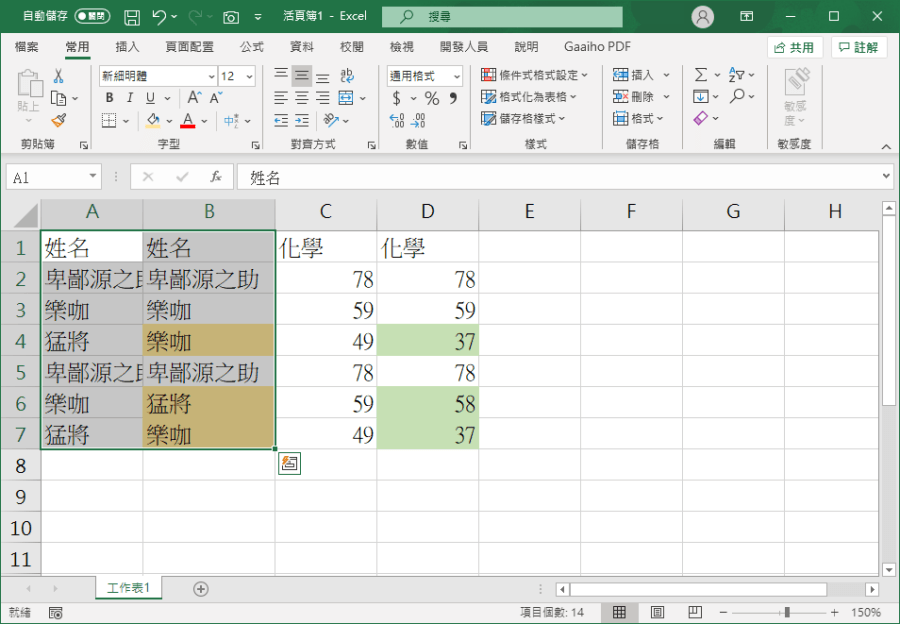
只有數字可以嗎 ? 不 ~ 文字的部分用一樣的 Ctrl + \ 大法,一樣可以快速找出不同的地方,今天這組快速鍵趕快學起來,如果沒有檔案可以練習的話,下面小編幫大家準備好範例 Execl 檔了,直接下載就可以打開練習囉。
下載:
Excel 資料比對範本.xlsx(GOOGLE下載)

