- 檔案名稱 StartAllBack 3.6.5.exe
- 相關網址 http://portable.easylife.tw/11047
- 來源網址 http://9ez.me
- 分享網址
-
- 檔案標籤 ► StartAllBack
- 檔案下載
-
- 相關網址 http://portable.easylife.tw/11047
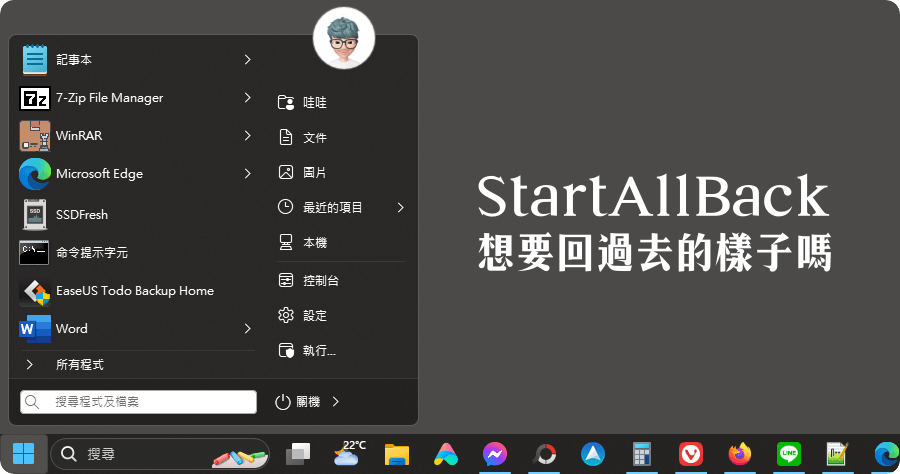
Windows 11 的升級是必要,不管是新功能或是安全性等等,升級之後若是對介面有不習慣的地方,那麼推薦使用 StartAllBack 來返回以前所習慣的 Windows 開始選單與桌面樣式吧!到底有那些實用的好功能呢?幾下替大家整理出來囉~此外之前推薦的全透明工具列也可以搭配使用唷!
還原和改進工具列
- 在任務圖標上顯示標籤
- 調整圖標大小和邊距
- 將工具列移動到頂部、左側或右側邊緣
- 將東西拖放到工具列上
- 將任務圖標居中,但將“開始”按鈕保留在左側
- 分割成段,使用動態半透明
- 帶有 Windows 7/10 UI 的獨立角圖標
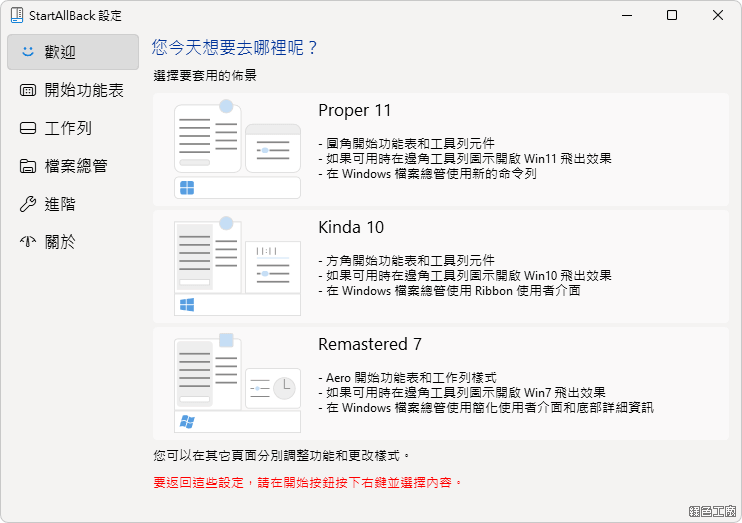
還原和改進檔案總管器和控制面板
- 帶半透明效果的功能區和命令欄
- 底部的詳細信息窗格
- 舊搜索框(有效的那個)
- 暗模式支持更多對話框
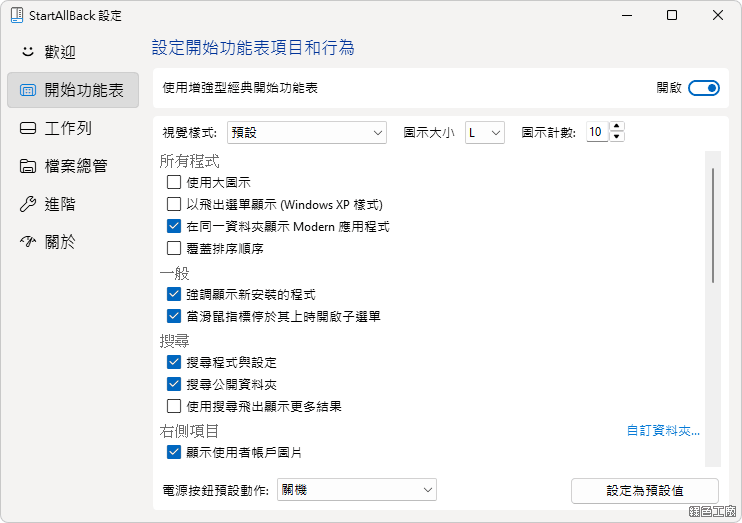
還原和改進選單
- 帶有圓形壓克力菜單的全新外觀
- 快速響應的任務欄菜單
- 新字體,更好的觸摸支持
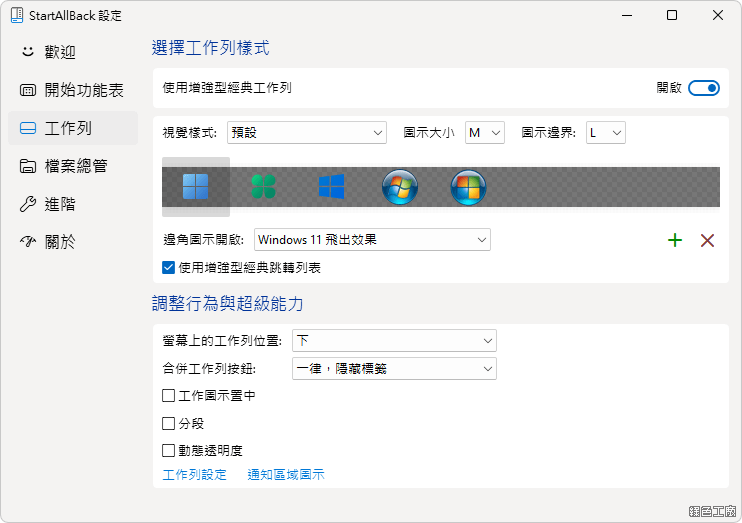
還原和改進開始功能表
- 一鍵啟動應用程序並轉到系統位置
- 像老闆一樣瀏覽下拉菜單
- 享受快速可靠的搜索
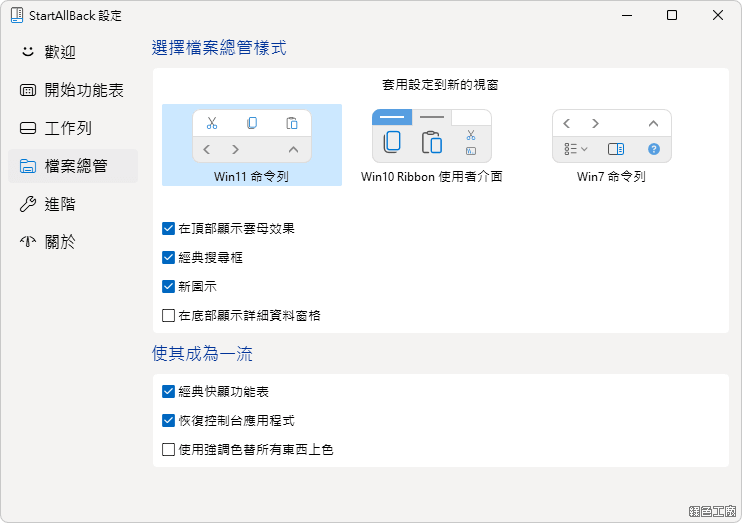
最後,輕量級樣式和 UI 一致性
- 享受 Windows 7、Windows 10 和第三方任務欄和開始菜單樣式
- 修復 Win32 應用程序中的 UI 不一致問題
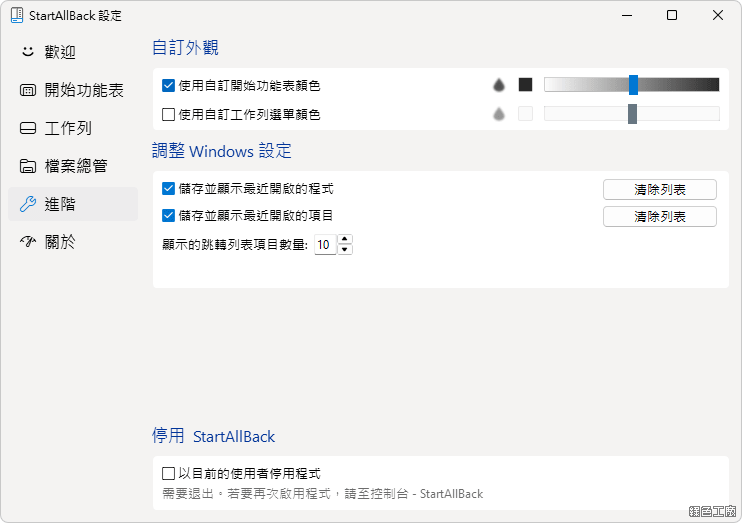
基本上替大家列出了大多設定項目,大家就可以知道功能到底有多豐富!推薦大家使用看看~唯一可惜的是免費使用只有 100 天的時間,喜歡的話就只后自己額外購買囉!
安裝版:
StartAllBack 3.6.5.exe(GOOGLE下載)
StartAllBack 3.6.5.exe(1DRV下載)
StartAllBack 3.6.5.exe(MEDIAFIRE下載)
StartAllBack 3.6.5.exe(RAPIDGATOR下載)
StartAllBack 3.6.5.exe(MEGA下載)
檔案大小:1.71 MB
- ■ [today_top.title;block=li;ondata=m_event_a1] [today_top.url;htmlconv=no]
- ■ [yesterday_top.title;block=li;ondata=m_event_a1] [yesterday_top.url;htmlconv=no]
- ■ [week_top.title;block=li;ondata=m_event_a1] [week_top.url;htmlconv=no]
- ■ [random.title;block=li;ondata=m_event_a1] [random.url;htmlconv=no]

