- 檔案名稱 Ashampoo Photo Recovery 2.7z
- 相關網址 http://portable.easylife.tw/11487
- 來源網址 http://9ez.me
- 分享網址
-
- 檔案標籤 ► Ashampoo Photo Recovery ► Ashampoo► Photo► Recovery
- 檔案下載
-
- 相關網址 http://portable.easylife.tw/11487
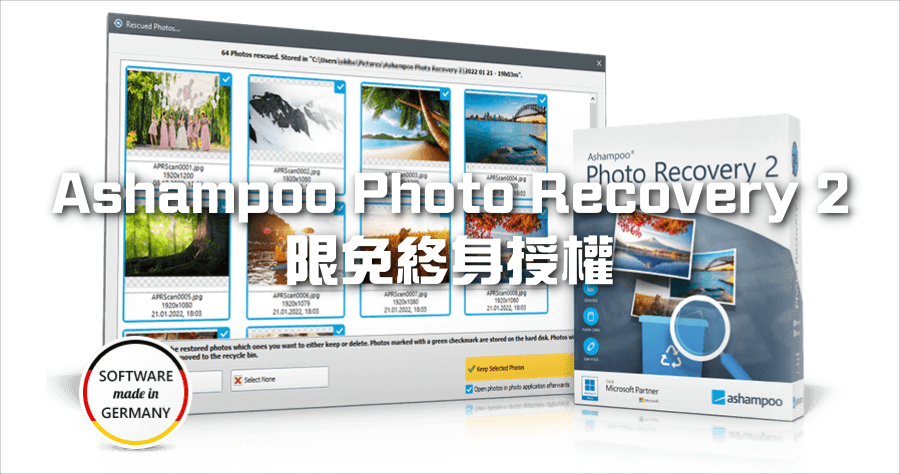
不小心從電腦或USB隨身碟裡面刪掉照片如何自己救援呢?小編今天就來跟大家分享一款照片救援工具 Ashampoo Photo Recovery 2,原價美金40元,現在收下就可以免費使用。不論是從已經格式化的硬碟或是隨身碟裡面,只要一鍵就可以掃描出損毀或是刪除的照片,輕鬆救出你的珍貴回憶。如果你有救援照片的需求,請立即把這一款限時免費照片救援工具收藏起來啦。
限時免費活動頁面:https://www.ashampoo.com/frontend/registration/
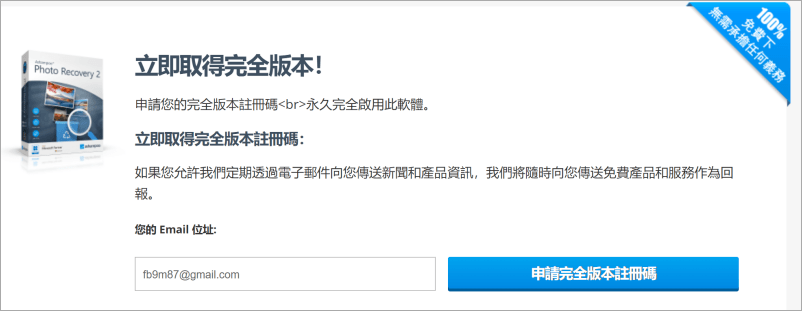
進入限時免費活動頁面之後,這邊輸入我們的 email 地址,然後點選下方的「申請完全版註冊碼」就可以啦。
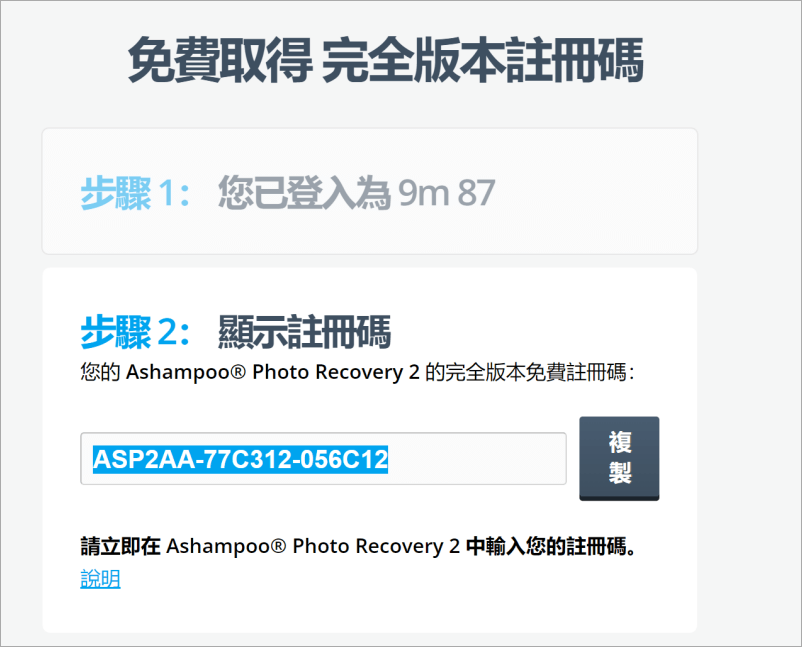
到這個步驟就可以看到這一次的限時免費活動序號囉。點擊複製把它複製到剪貼簿中。
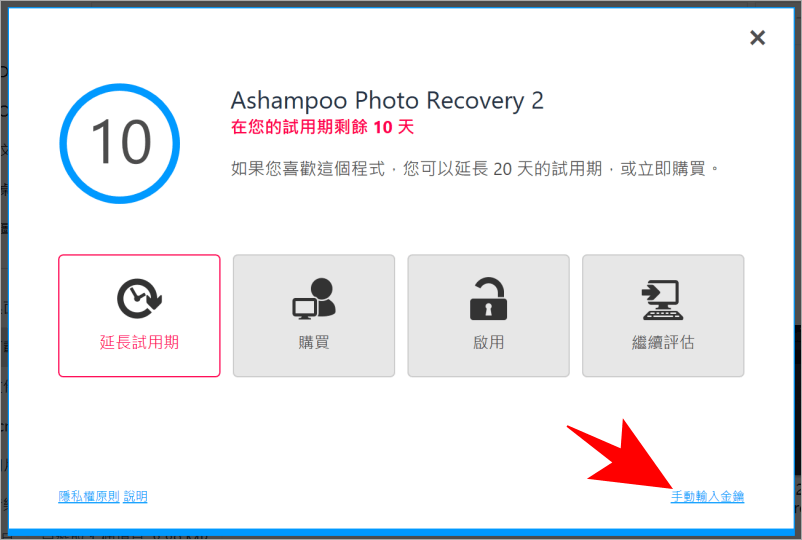
接下來各位可以到文章後面下載這一隻的照片。照片救援軟體完成安裝之後並開啟就可以看到上圖的畫面。這裡我們點選右下方的「手動輸入金鑰」來啟用剛剛領取到的序號。
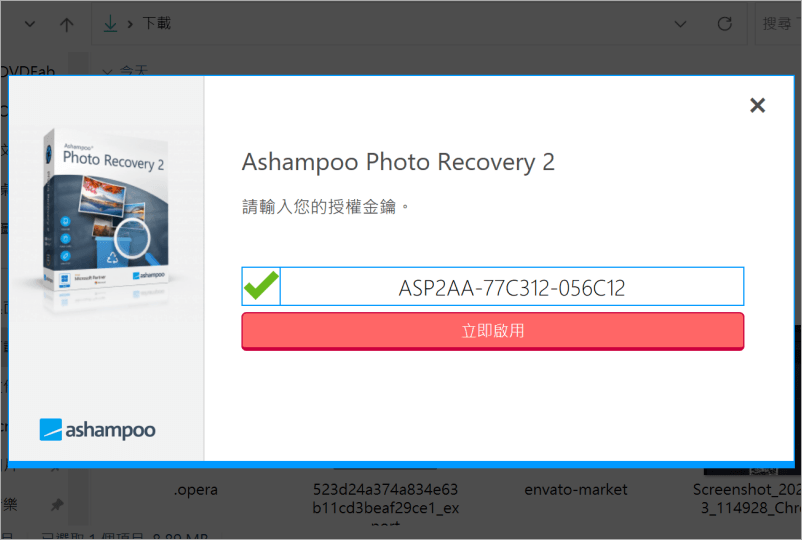
將序號貼上後,點擊下方的立即啟用。
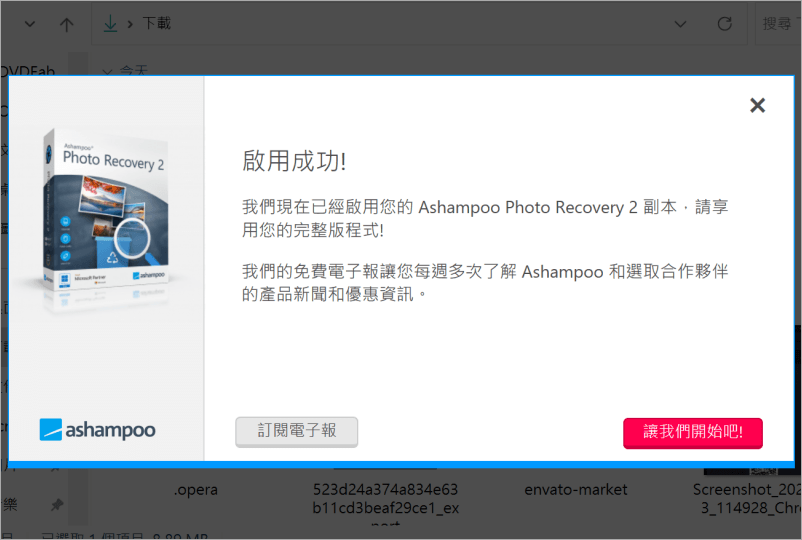
最後就可以看到啟用成功的畫面囉。按下右下方的「讓我們開始吧!」就可以進入軟體主畫面,就能夠開始使用照片救援軟體啦。這次活動是終身授權,表示啟用後就可以永遠免費使用。
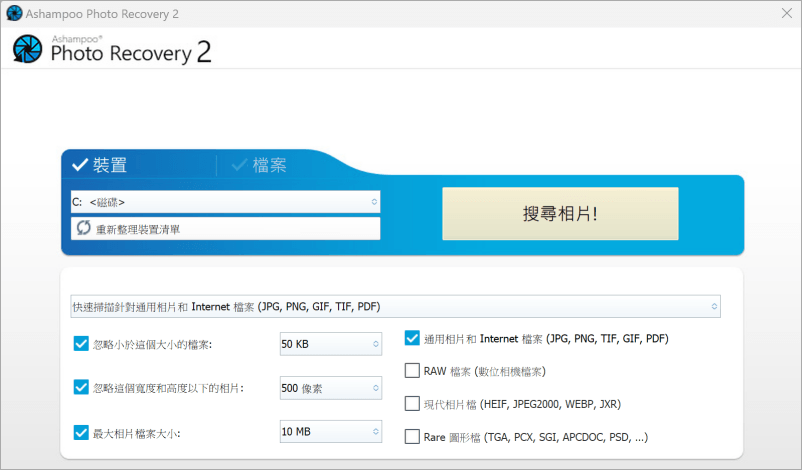
Ashampoo Photo Recovery 2 搭載強大的演算法,能夠恢復已刪除或損壞的圖片,包含:硬碟、USB、SD 卡等都可以輕鬆救援。
開啟主畫面之後,可以選擇要救援的硬碟或是檔案位置。直接從下拉選單中選取就可以啦,下面則可以選擇要忽略的檔案類型,像是太小的圖片或是解析度不夠的圖片,避免復原到這些破碎的檔案延長了救援的時間。
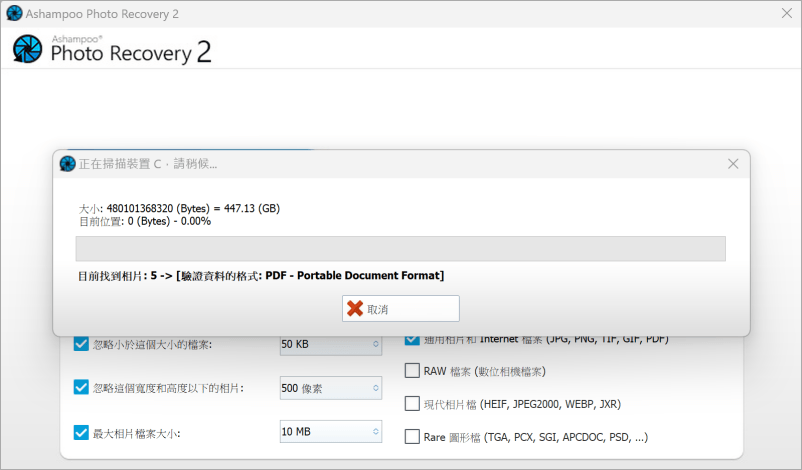
選擇好救援的路徑之後就可以開始掃描啦,掃描的過程,根據你的硬碟大小以及檔案多寡,時間會有所不同,這邊就請大家耐心等待囉。Ashampoo Photo Recovery 2 甚至還可以恢復嵌入在不同文件(PDF 和 Word 文件)中的圖片。
Ashampoo Photo Recovery 2 支援的圖片復原格式非常的豐富。常見的 JPG 及 PNG 檔是絕對沒有問題的,最棒的是它還支援了 RAW 格式圖片,此外包括一些異常的文件格式,也通通可以被救回。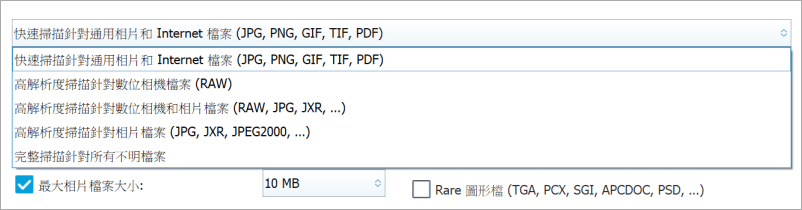
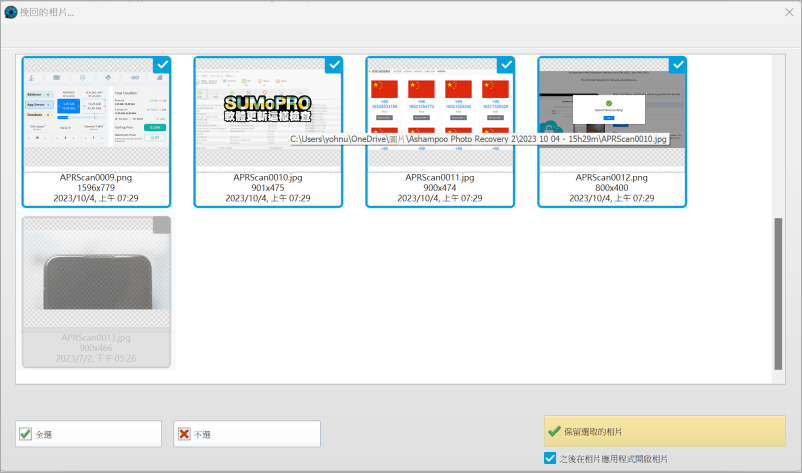
掃描完成後,具備智慧搜尋及篩選功能,能夠根據圖片格式、大小或解析度進行過濾,讓我們能夠輕鬆瀏覽掃描到的圖片庫,找到所需的圖片。
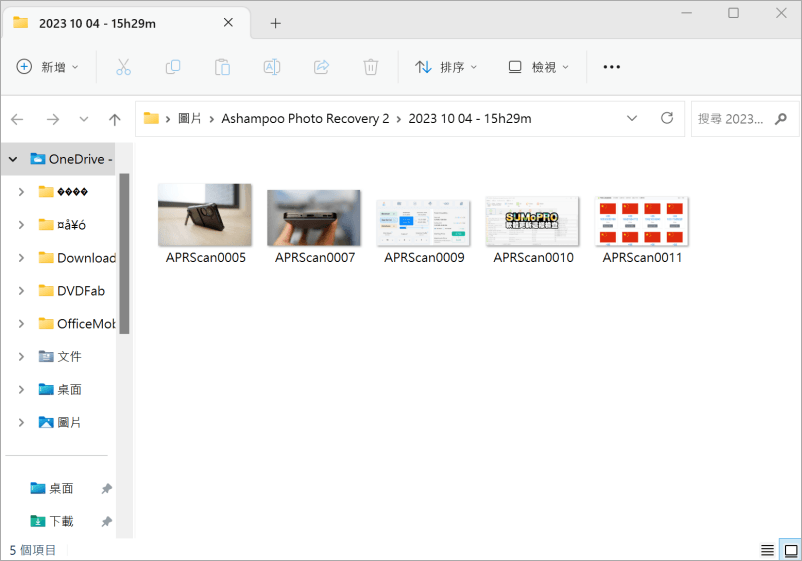
選擇好想要恢復的圖片,之後按下保留就可以打開救援完成的路徑,找到被救回來的圖片啦。這款軟體原價美金40 元,換算臺幣也要超過 1000 多元。載點小編就幫大家整理在下面有需要的朋友可以把握機會收藏起來哦。
https://www.ashampoo.com/zh-tw/photo-recovery
免安裝版:
Ashampoo Photo Recovery 2.7z(1DRV下載)
Ashampoo Photo Recovery 2.7z(MEDIAFIRE下載)
Ashampoo Photo Recovery 2.7z(RAPIDGATOR下載)
Ashampoo Photo Recovery 2.7z(MEGA下載)
Ashampoo Photo Recovery 2.7z(GOOGLE下載)
檔案大小:5.16 MB
- ■ [today_top.title;block=li;ondata=m_event_a1] [today_top.url;htmlconv=no]
- ■ [yesterday_top.title;block=li;ondata=m_event_a1] [yesterday_top.url;htmlconv=no]
- ■ [week_top.title;block=li;ondata=m_event_a1] [week_top.url;htmlconv=no]
- ■ [random.title;block=li;ondata=m_event_a1] [random.url;htmlconv=no]

