- 相關網址 http://portable.easylife.tw/8525
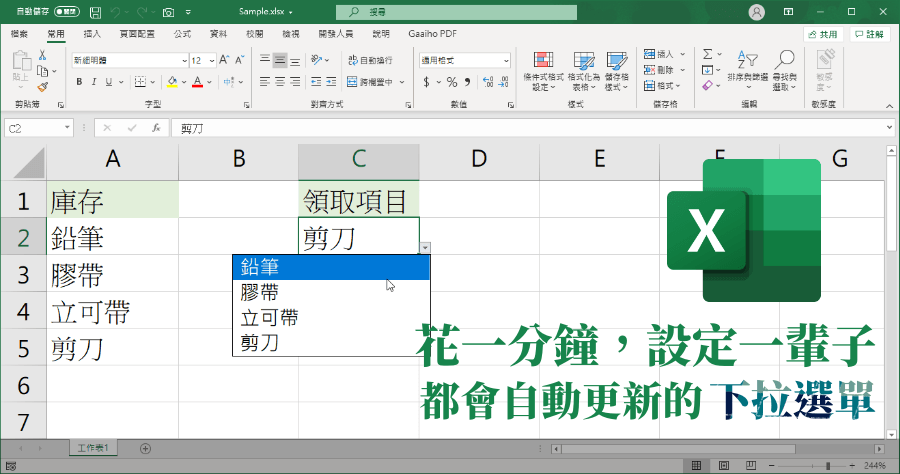
Excel 如何製作會自動更新的「動態下拉選單」?在辦公時下拉選單能夠更加方便讓人選取所需的資料,不過若是資料有所變動,一般的下拉選單不會更新,因此今天就要與大家分享製作會自己更新的下拉選單,只要製作一次就能夠一勞永逸,如果你沒有時間學習,需要馬上使用的話,本文最後方也有提供現成的範本讓大家下載,下載後打開更改為自己的數據資料,就能夠馬上製作好一份動態更新的下拉選單。延伸 Execl 教學你也可以參考:Excel 編號自動更新,解決刪除欄位後跳號問題
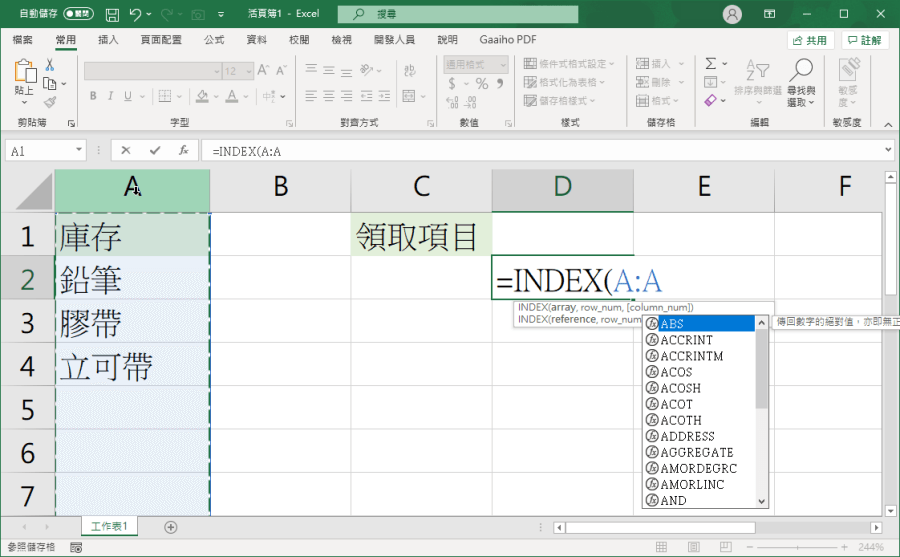
首先我們需要利用 Index 函數自動判斷有多少資料,首先任意找一個空白欄輸入 INDEX 並選擇 A 直欄。
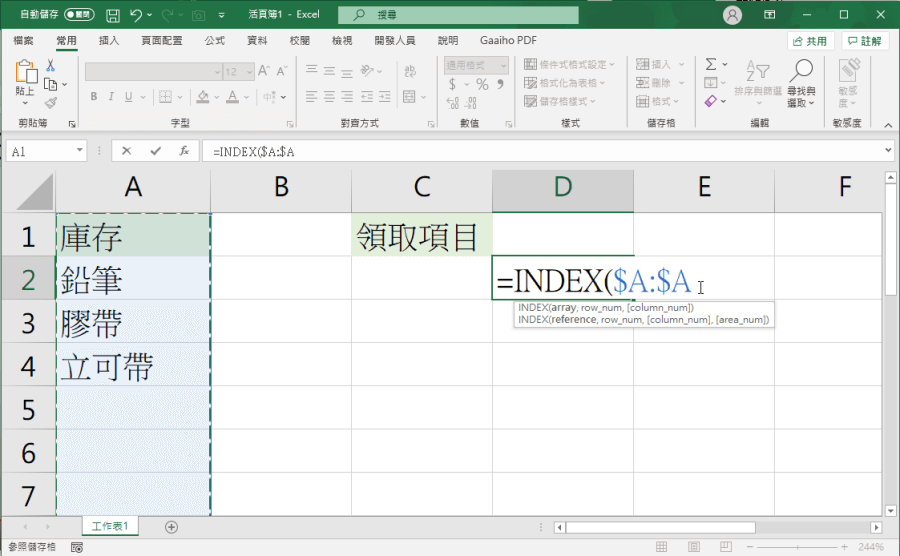
選取 A 直欄後,按下 F4 來鎖定 ( 出現 $ 符號 )。
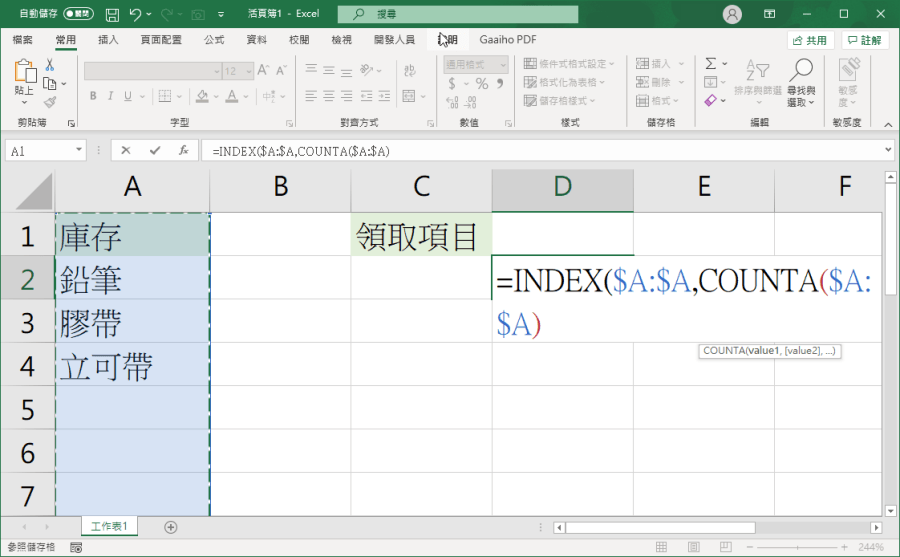
接著利用 COUNTA 來檢測非空白的內容有多少,一樣需要按下 F4 鎖定 A 直欄。 右側提供公式給大家參考:=INDEX($A:$A,COUNTA($A:$A))
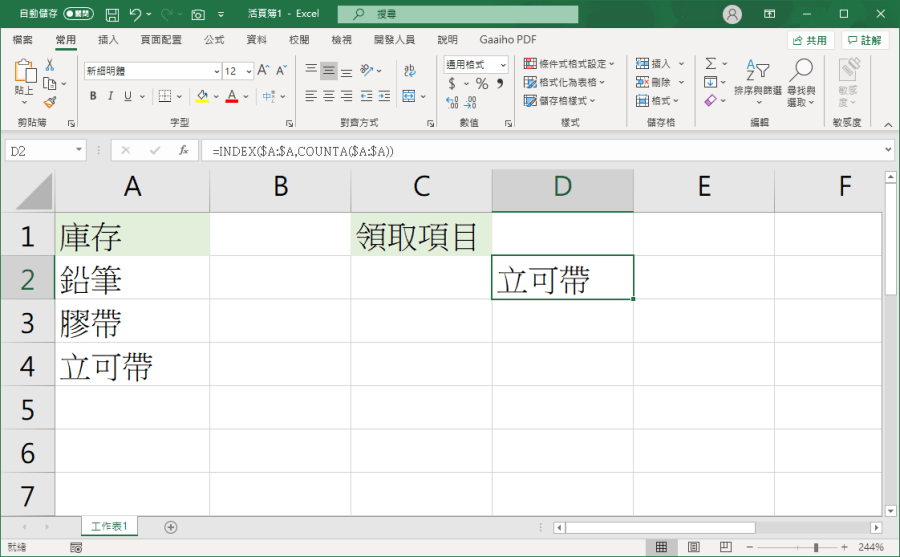
此時就可以看到公式已正確判斷出左側的庫存中,有內容的單元格位在「立可帶」這個位置。
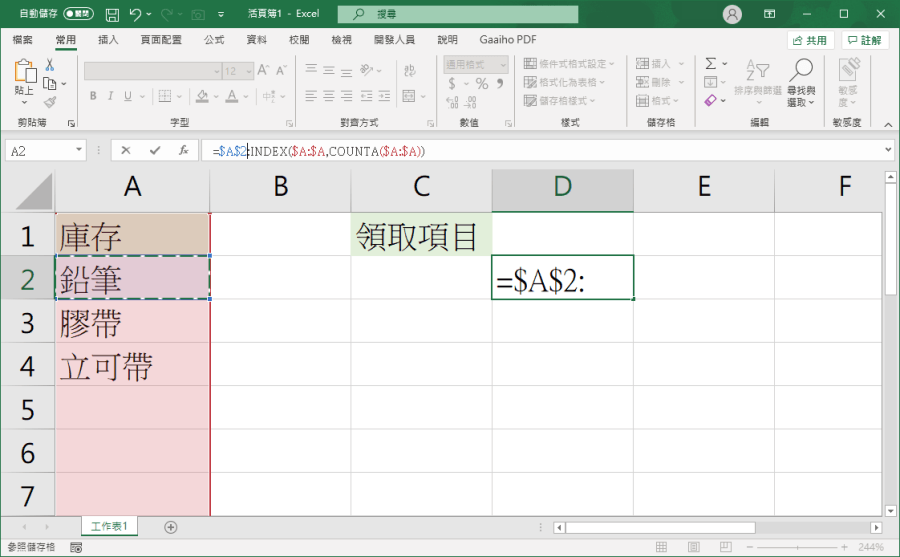
由於我們不需要 A1 中的「庫存」這個標題,因此我們在公式的最左側加上 A2 並按下 F4 鍵鎖定。這時候公式就算寫完囉,先把整串公式複製起來:=$A$2:INDEX($A:$A,COUNTA($A:$A))
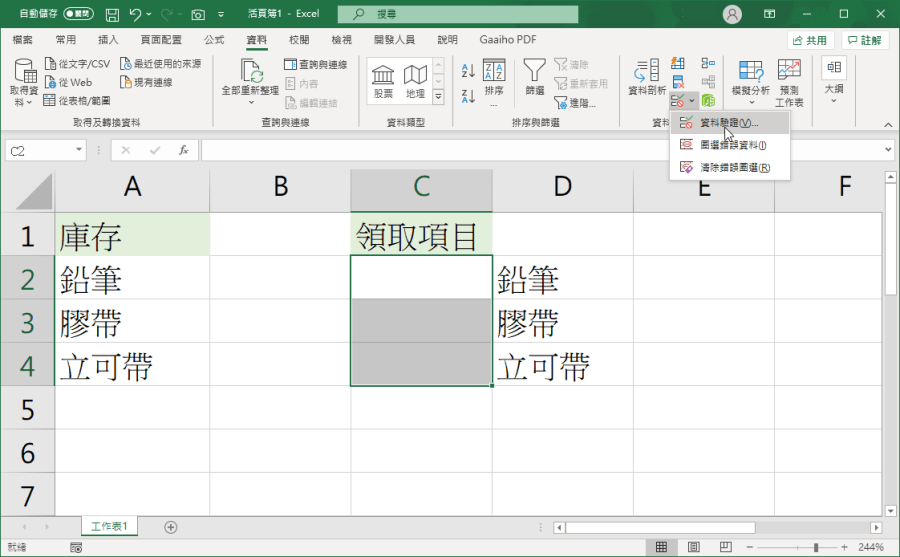
選取製作下拉選單的範圍,然後到上方工具列「資料」>「資料驗證」。
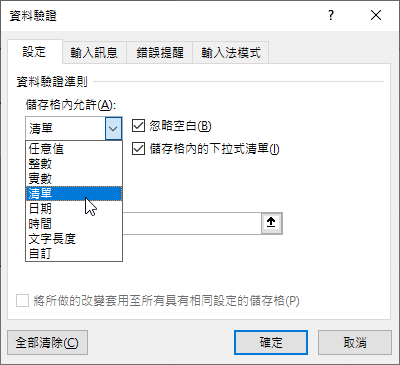
選擇「清單」。
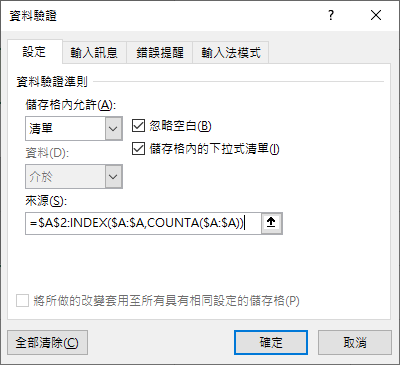
下面的來源貼上剛剛複製好的公式按下確定。
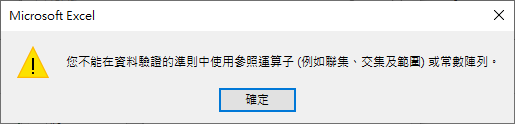
按下確定後會發現剛剛的公式中,因為有冒號出現,不能使用在這邊,因此我們要繞一條路來解決。
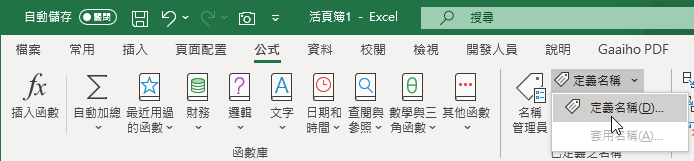
點擊工具列上方「公式」>「定義名稱」。
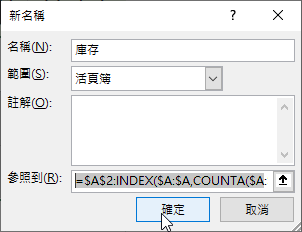
名稱處輸入一個好記的名字,可以跟標題一樣,下方的參照到貼上剛剛的公式:=$A$2:INDEX($A:$A,COUNTA($A:$A))
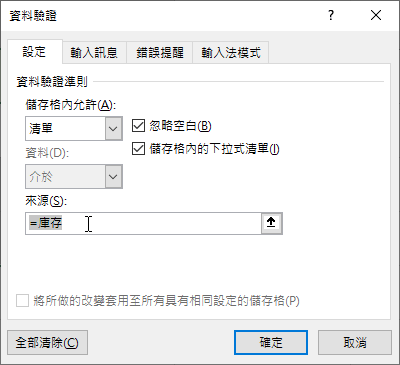
最後回到剛剛資料驗證的地方,在來源處輸入「=庫存」,也就是剛剛在定義名稱那邊你所輸入的名稱。
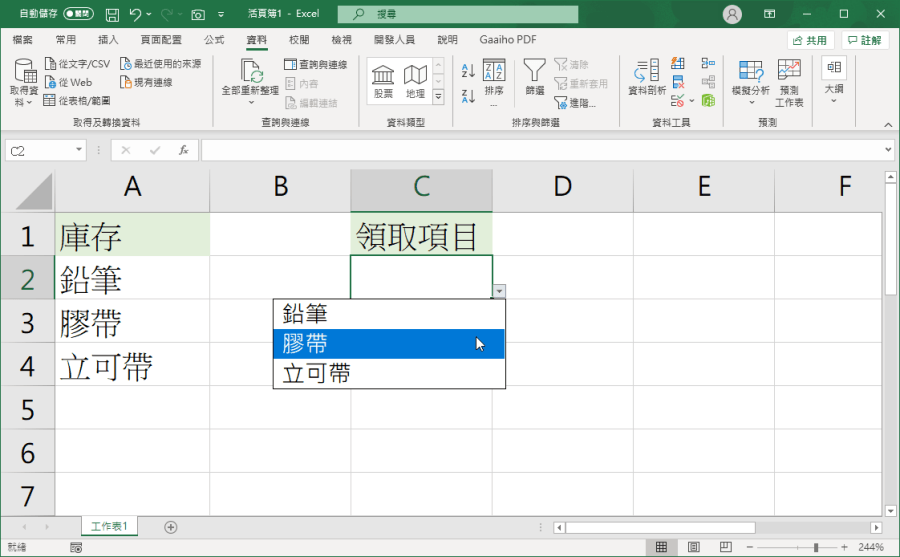
到這裡會自動更新的下拉選單就製作完成囉!
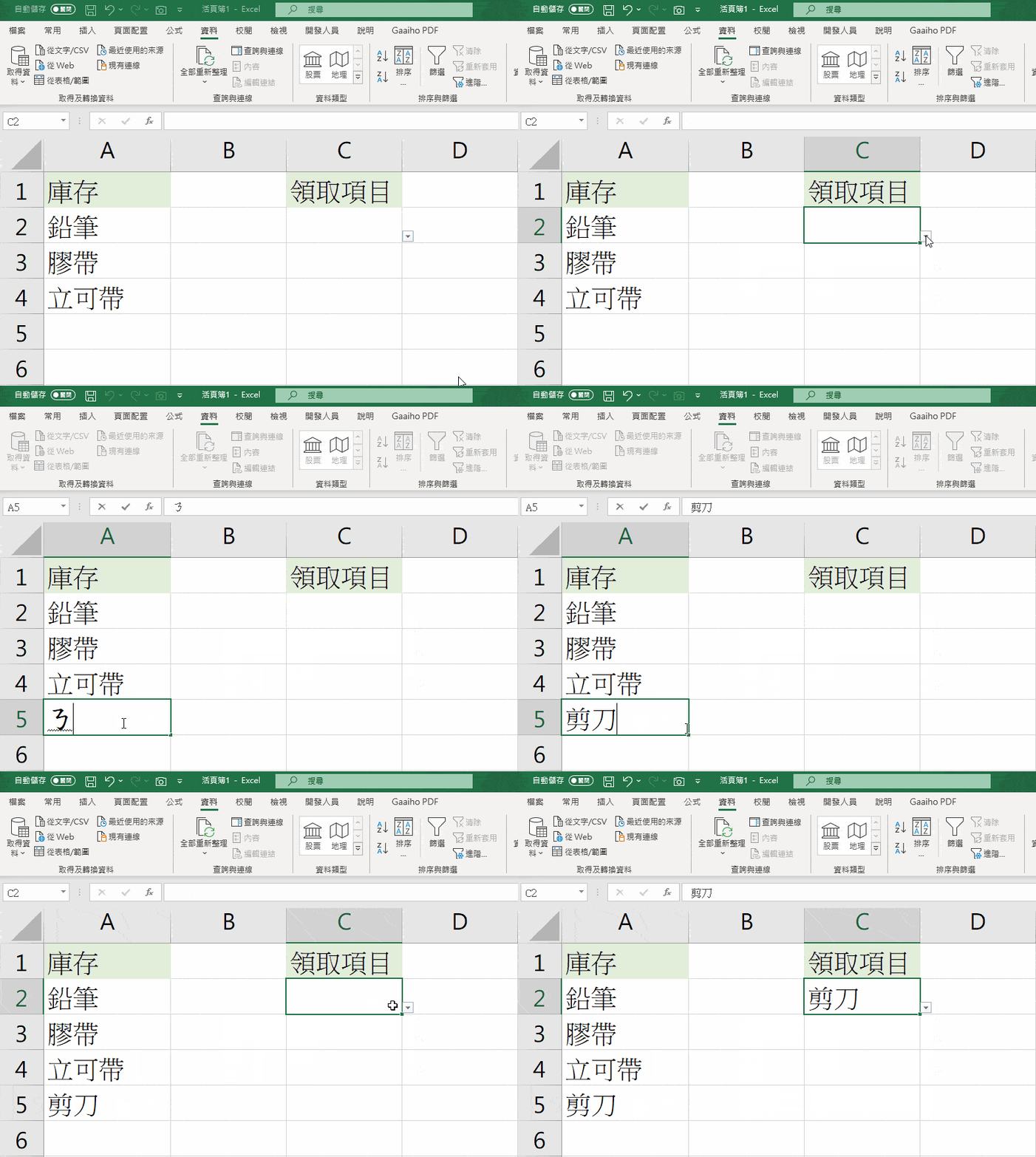
來看一下成果吧!雖然步驟看起來很多,不過熟練後大概 1 分鐘內就可以製作完成,若你沒有時間學習的話,下方的範本可以直接下載,修改為自己的文字內容就可以立即使用囉。
範本下載: Excel 動態下拉選單範本.xlsx(GOOGLE下載)

