- 相關網址 http://portable.easylife.tw/8070
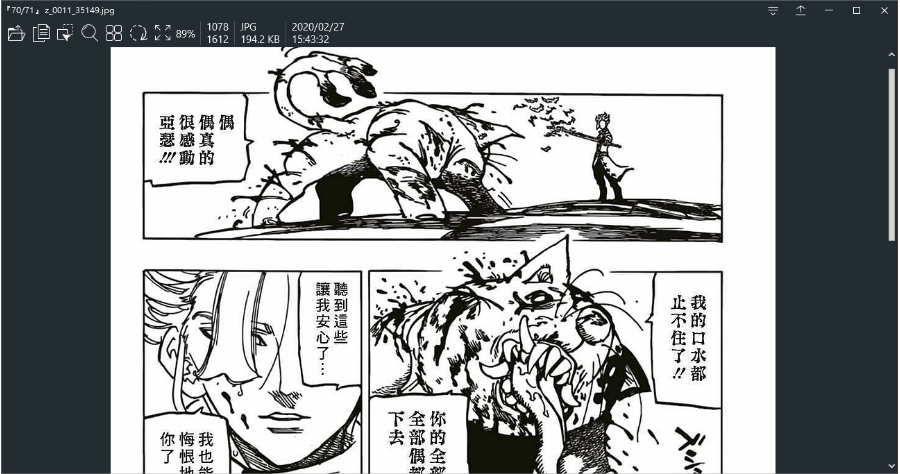
覺得 Windows 內建的圖片瀏覽器不聽使喚嗎?今天要來跟大家分享一款可以直接替代的圖片瀏覽器 TiefSee,它是一款開源的免費軟體,專注於看圖的圖片瀏覽器,支援多種圖片格式,特別是喜歡看漫畫的朋友,TiefSee 能夠一次載入資料夾內所有圖片,可像瀏覽器一樣垂直捲動,快速切換上下一個資料夾 (上下一集),跟小編一起來用用看這個好用、強大的免費看圖軟體吧!你也可以參考:Honeyview 5.31 多視窗瀏覽模式的圖片瀏覽器,超好用!
文章最後有載點,也有免安裝版可以下載,下載後直接將要觀看的圖片拖進程式中就可以囉。
支援圖片格式包含:
常見格式:JPG、PNG、APNG、GIF、BMP、TIF、ICO、WebP、PSD、PSB、PPM、TGA、PCX、PGM、PBM
相機 RAW :RAF、CRW、CR2、MRW、NEF、X3F、PEF、DNG、ORF、RW2、ARW、ERF、SR2、SRW
向量: PDF、SVG、AI、WMF、EMF
特殊:EXE、LNK、Pixiv動圖、HEIC
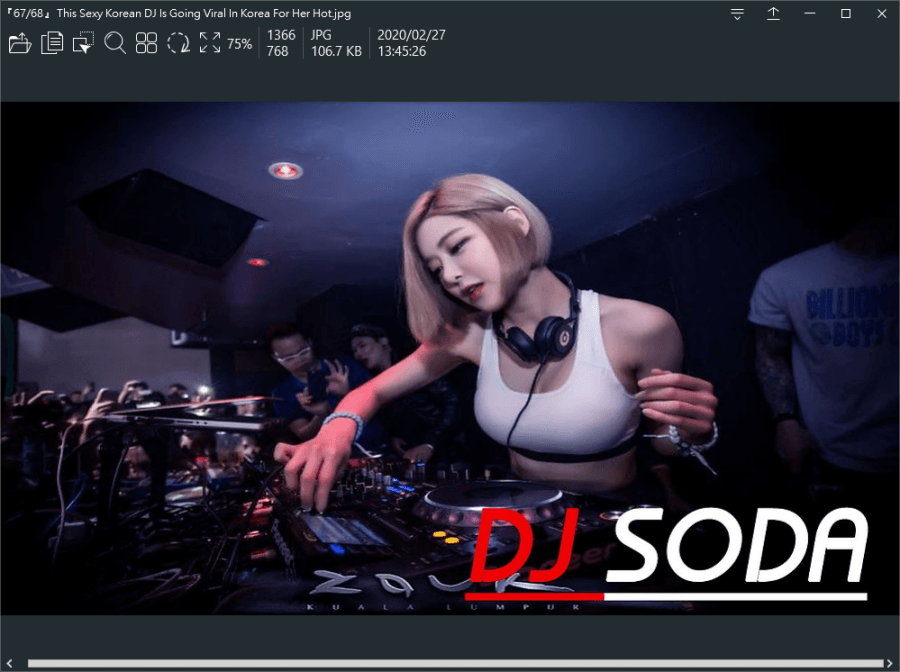
圖片拉近去後,就可以在右上方看到圖片資訊,包含圖片格式、大小、尺寸等,滑鼠滾輪捲動可控制圖片縮放,圖片小於視窗時,拖曳=拖曳視窗 ; 圖片大於視窗時,拖曳 = 移動圖片位置,上方工具列功能請看下圖:
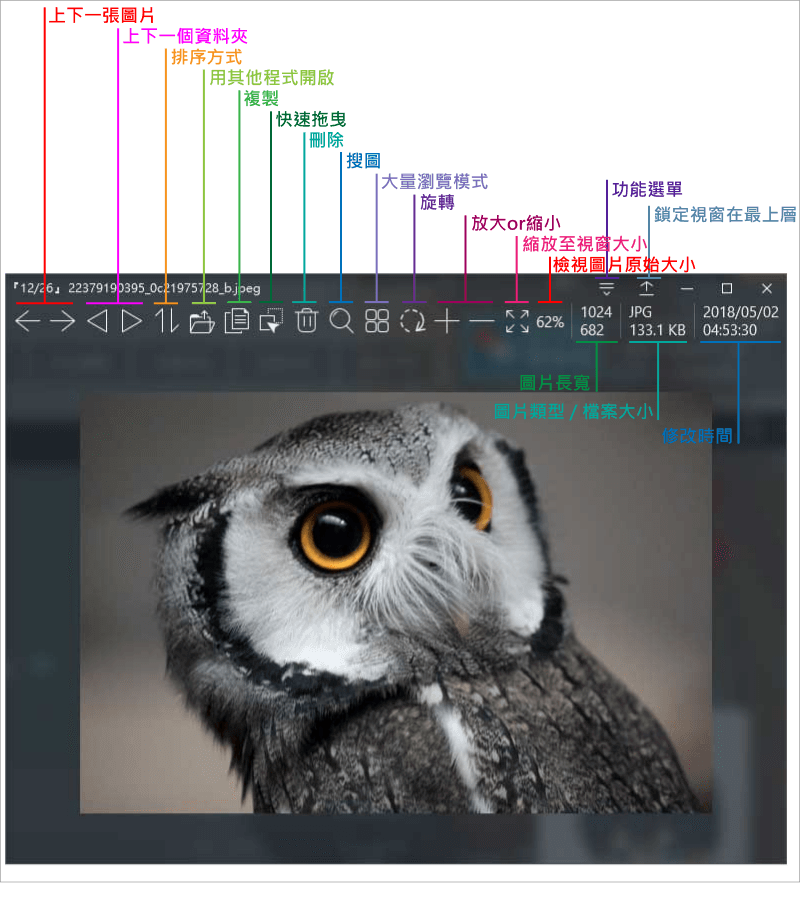
所有的操作功能,基本上都在最上方了,包含:圖片切換、資料夾切換、排序方式、用其它程式開啟、複製、拖曳、搜圖、大量瀏覽模式、旋轉、縮放、鎖定視窗等。
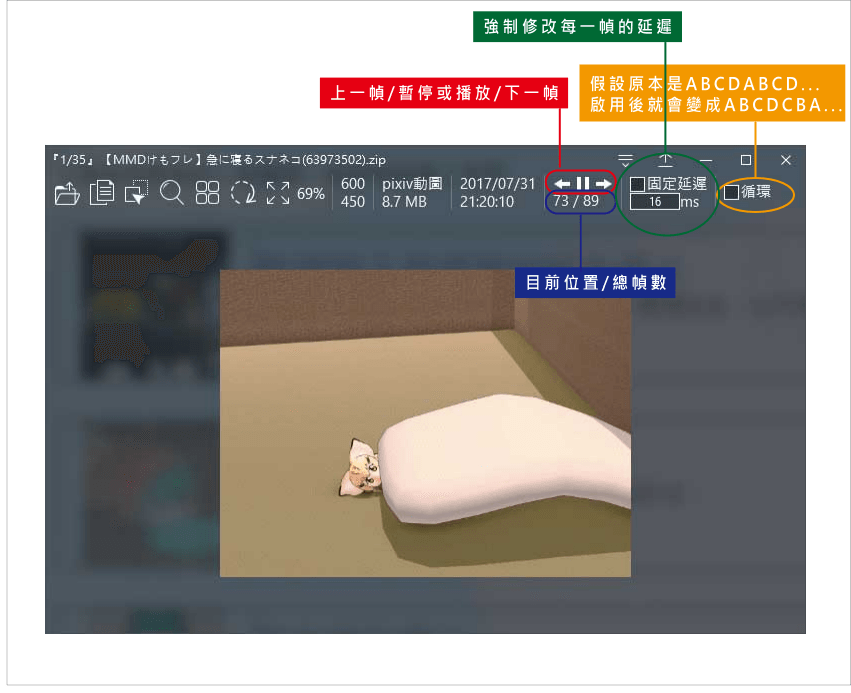
TiefSee 也支援較特殊的圖片格式 Pixiv 動態圖,開啟 pixiv 動圖後,工具列會多出控制選項
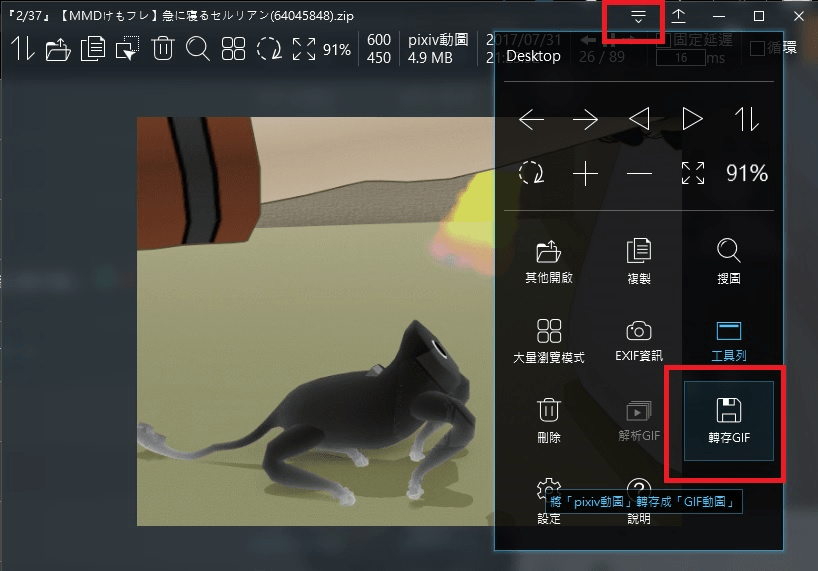
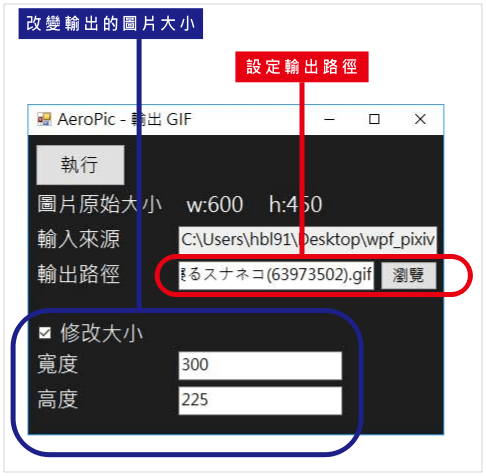
能夠將 Pixiv 轉檔為 Gif 格式,點選功能選單裡面的「轉存GIF」功能,即可快速完成。另外若是要編輯 GIF 檔,也可以使用功能選單裡面的「解析GIF」功能,分解出 GIF 裡面的每一幀畫面。
此外我最愛 TiefSee 的地方,就是它擁有著與 Mac 相同的功能,可以按住空白鍵來快速預覽圖片,對於看不清縮圖得我來說,這是一用就回不去得功能!當然基本的修改圖片大小也是有的,以下幫大家整理好快速鍵,請依照自己常用的功能開始用起即可:
下一張:方向鍵 →
上一張:方向鍵 ←
上一個資料夾:<
上一個資料夾:>
放大圖片:右Shift 或 +
縮小圖片:右Ctrl 或 -
旋轉:R
垂直鏡像:V
水平鏡像:H
P網動圖-下一幀:]
P網動圖-上一幀:[
圖片全滿:F
開啟圖片位置:O
開啟圖片原生右鍵選單:M
複製圖片:Ctrl + C
刪除圖片:Delete
重新載入圖片:F5
全螢幕:F11
進入 大量瀏覽模式:B
退出 大量瀏覽模式:Back Space 或 Esc
關閉程式:Esc
https://hbl917070.github.io/aeropic/#/
免安裝版:
TiefSee 3.0.2.7z(GOOGLE下載)
TiefSee 3.0.2.7z(1DRV下載)
TiefSee 3.0.2.7z(MEDIAFIRE下載)
TiefSee 3.0.2.7z(RAPIDGATOR下載)
TiefSee 3.0.2.7z(MEGA下載)
檔案大小:11.14 MB

