- 相關網址 http://portable.easylife.tw/9909
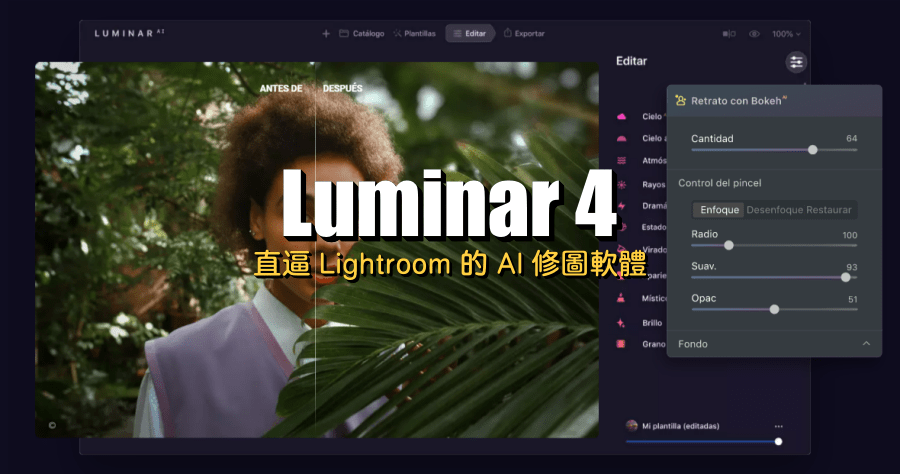
現在手機拍攝像片,已經不大需要修圖直出就很好看了,但單眼、相機拍攝的照片,還是要稍微修一下才能釋放相機的潛能,但是手動修圖又太累了,有沒有更懶人的方式?最近小編發現 AI 修圖神器 Luminar 4 正推出限時免費活動,原價超過 1800 元台幣,現在取得能夠永久免費用,而且修圖成果完全不會輸給專業修圖軟體 Lightroom,不論 Mac、Windows 通通能用,非常適合懶人的修圖神器,非常推薦喜愛拍照、分享照片的朋友趕緊收下來吧。之前我們也有分享過前一代的 Luminar 2018,差別在於 Luminar 4 功能已更新到 2020 年版,因此Luminar 4 功能會更加完整一些。
Luminar 4 限時免費活動頁面:https://skylum.com/hans/digitalphoto-de-luminar4
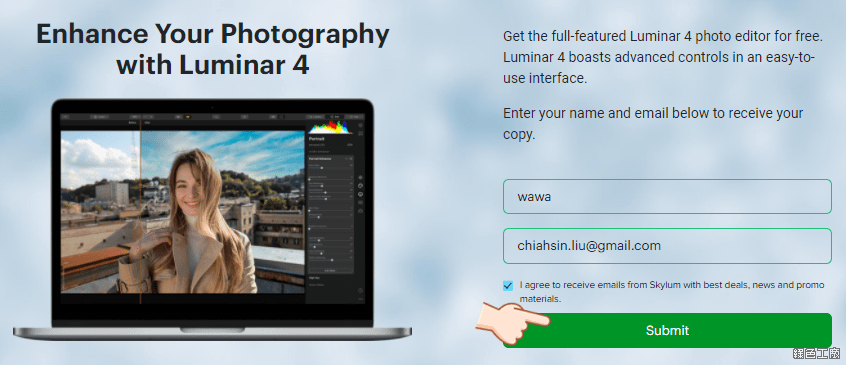
進入 Luminar 4 限時免費頁面後,輸入使用者名稱及 Email 按下 Submit 提交就可以領取限時免費序號啦。
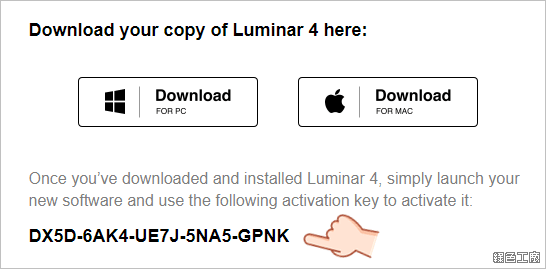
提交之後回到 Email 收信,就可以看到序號和載點囉,這次序號每個人都不一樣,請大家自行取得,載點的話小編幫大家準備在文章後方,大家可以先去下載,因為安裝需要一段時間,利用安裝的過程再來領序號就可以啦。
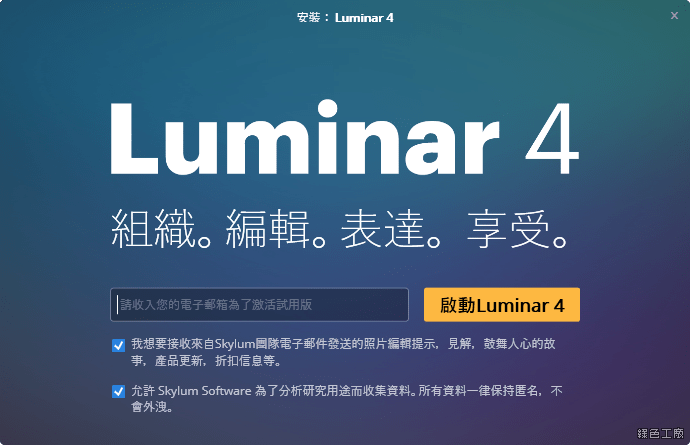
安裝完之後開啟 Luminar 4 輸入 Email 啟動。
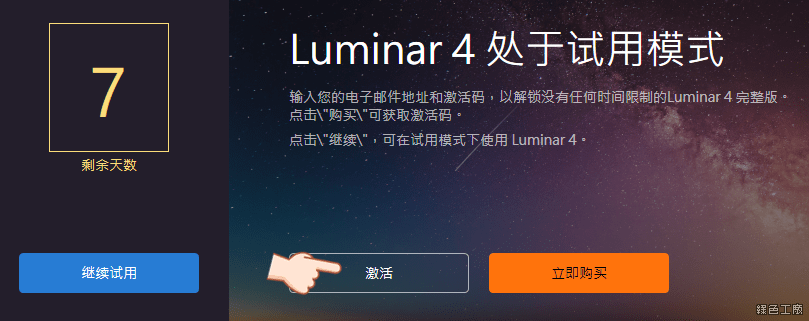
點擊「激活」來輸入序號。

這個步驟貼上剛剛 Email 收到的序號、Email 就可以囉。

看到這個頁面代表序號啟用成功,接下來就可以開始體驗 Luminar 4 的魔力啦。
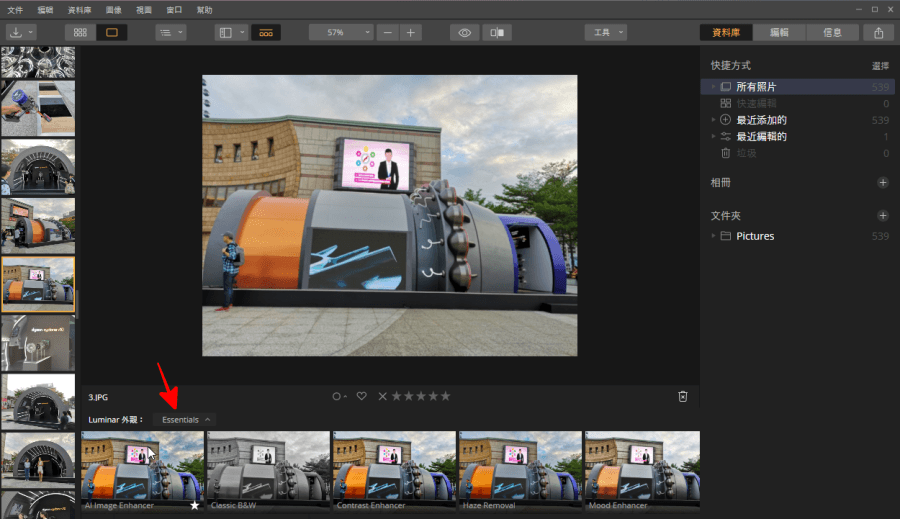
測試一張照片看看,匯入照片後,下方有許多設定好的風格,小編點選第一個 AI 強化模式。
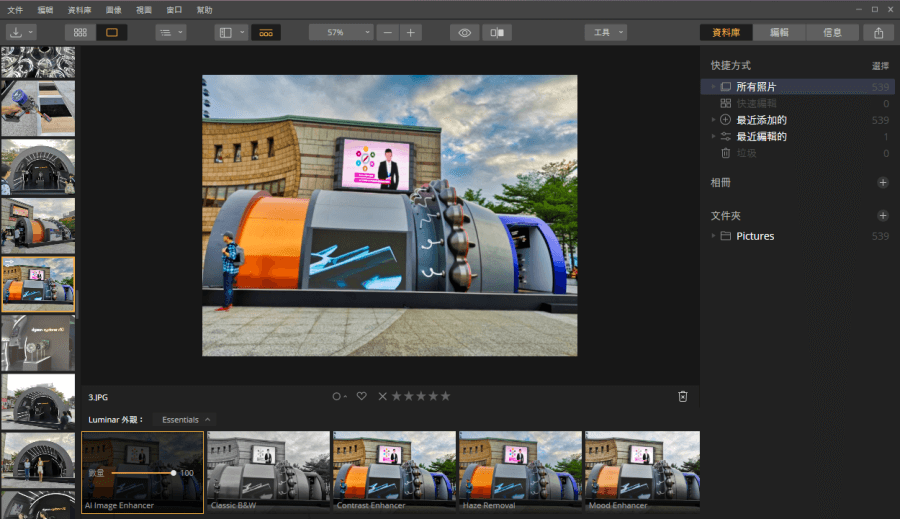
不到幾秒鐘的時間,就可以看到原本照片灰灰的天空,已經可以看到藍天啦,雲之間的陰影也變得更鮮明,整體畫面色彩看起來更飽滿一些。當然這只是其中一種風格,有些人不愛太濃豔的顏色,也可以選擇其它風格設定檔。
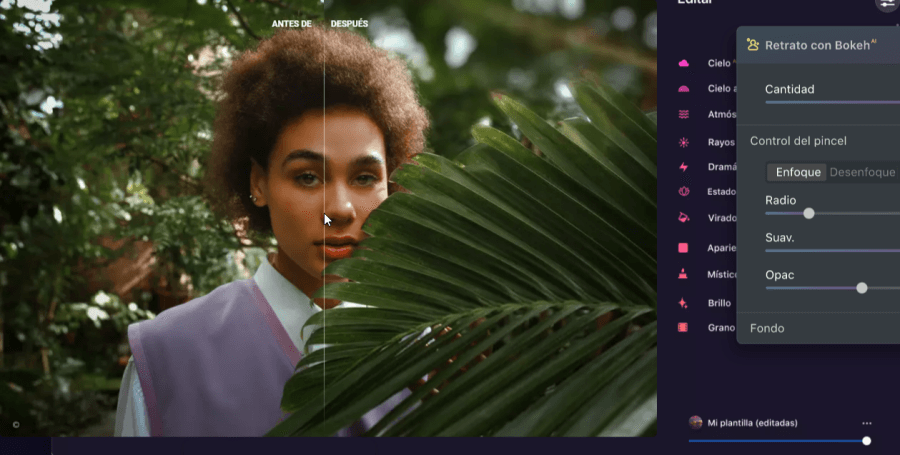
除了色調、對比、亮度、飽和可以調整之外,Luminar 3 也能後製需化背景,看起來就像真的單眼鏡頭拍的一樣,有種接近奶油般的高級鏡頭感。
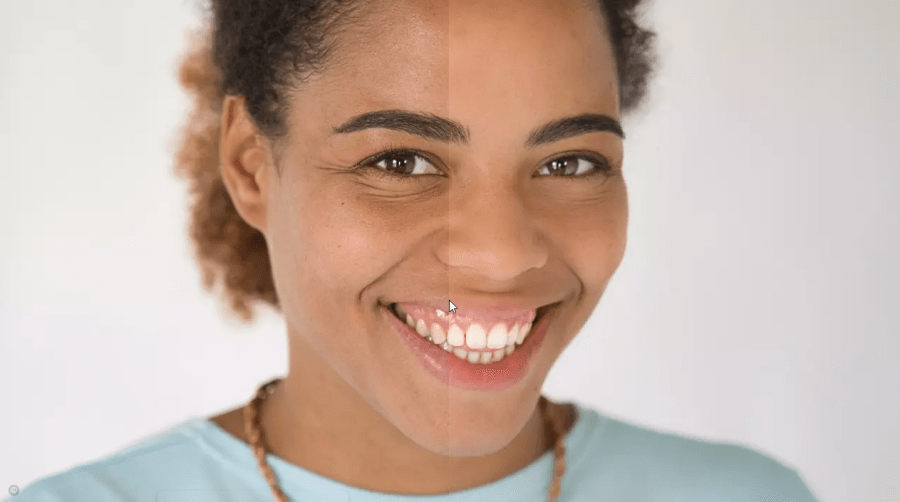
Luminar 3 之所以稱為 AI 修圖,是因為它會偵測照片中的元素,每種元素給予不同的修飾,最後才是我們所看到的成像,畫不多說~趕快去下載起來,體驗一下 Luminar 3 的修圖魔力吧。
https://skylum.com/es/luminar-ai-b
安裝版:
Luminar 4(Windows 下載)
Luminar 4(macOS 下載)
Windows 免安裝版:
Luminar 4.3.3.7z(ASUSWEBSTORAGE下載)
檔案大小:372 MB

