- 相關網址 http://portable.easylife.tw/9818
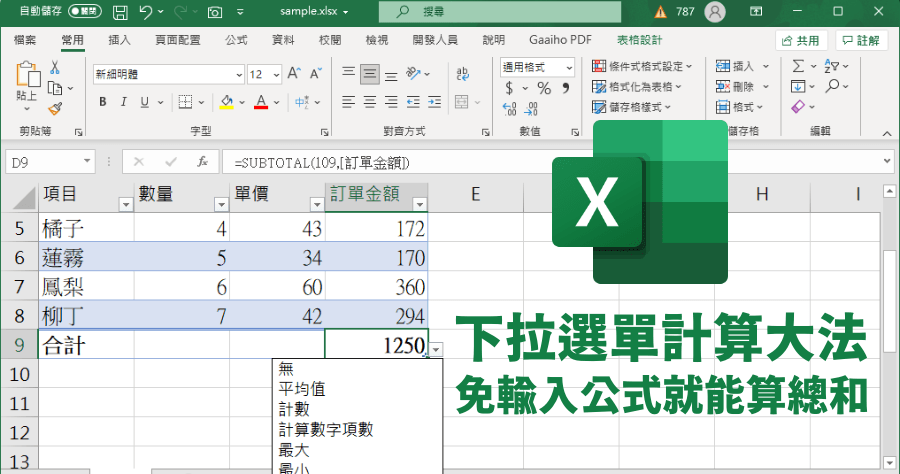
你經常透過 Excel 計算資料總和嗎?最近小編發現一款簡單又暴力的方式,可以直接透過 Excel 下拉式選單計算,來選取你需要的值,包含:平均值、計數、計算數字項數、最大值、最小值、總和、標準差、變異數等其它函數,完全不需要輸入任何公式,就可以用最少的時間,取得我們所需要的數據,透過 Excel 下拉選單就能夠計算各種值,還不會的同學趕快學起來吧!更進階的製作「會自動更新的下拉選單」,請看 Excel 動態下拉選單製作教學。
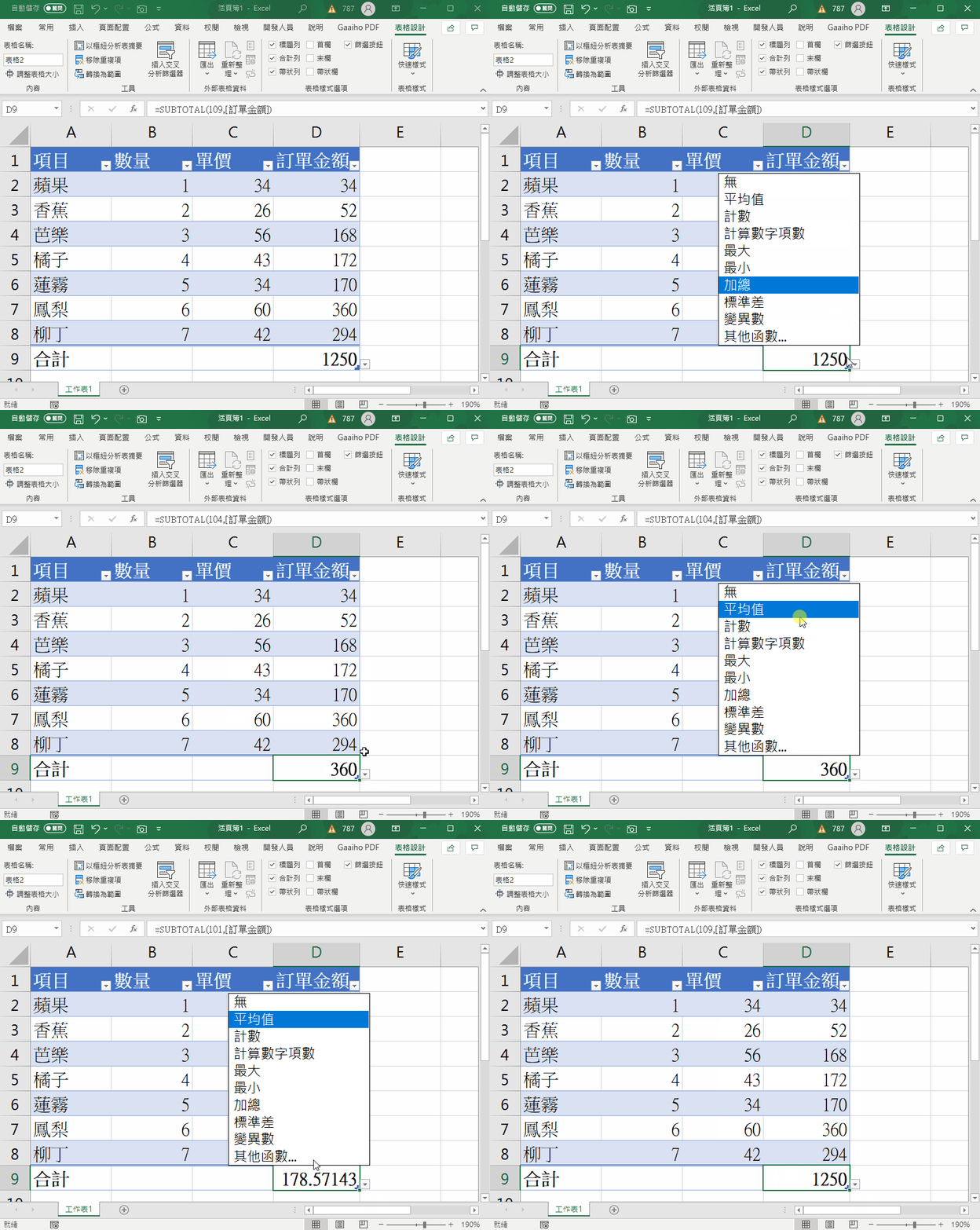
今天看完此篇教學能學會什麼?小編透過上方的 GIF 來呈現,這樣就夠清楚了吧?透過下拉選單,輕鬆選取自己需要的值,完全無須輸入任何公式,這樣的下拉選單要如何建立?我們馬上進入教學啦。
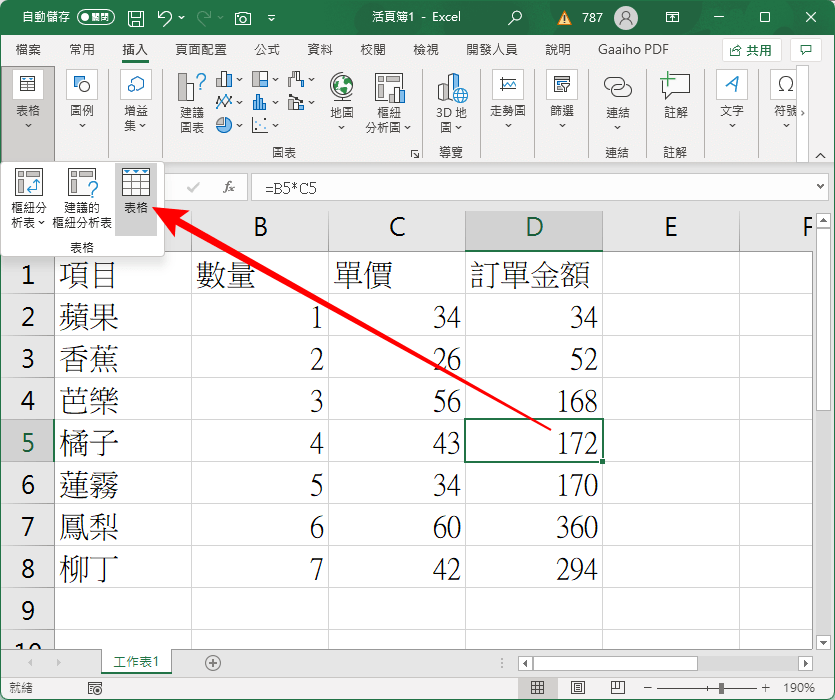
首先點選資料中的任何一個儲存格,按下「插入」>「表格」。
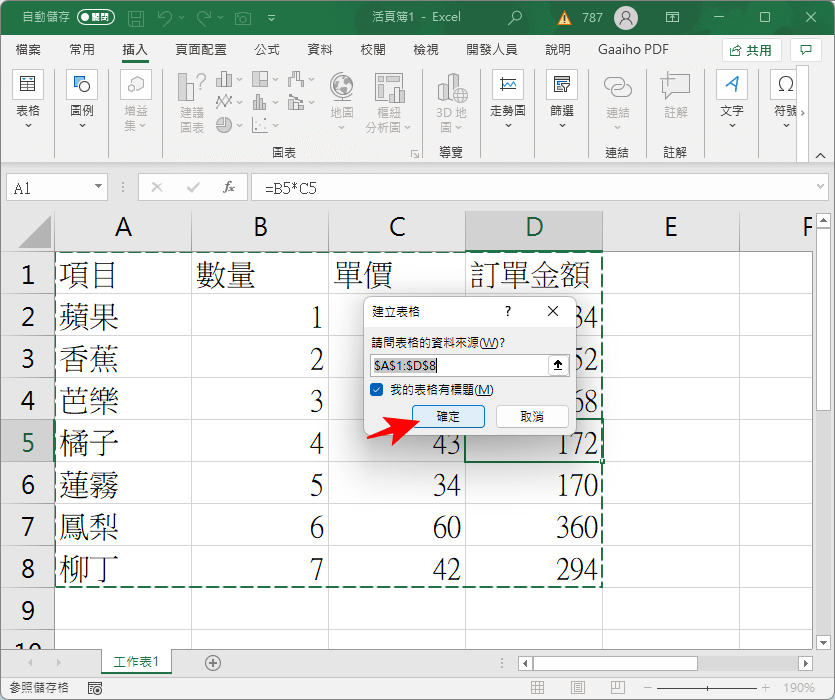
然後選取整個資料的範圍後,按下確定。
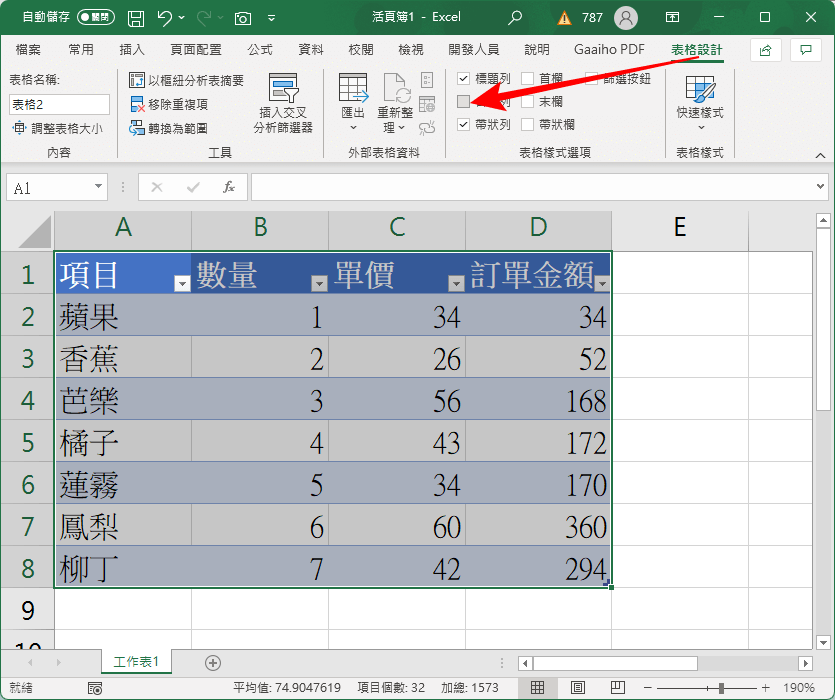
接著選擇「表格設計」,將「合計列」勾選起來。
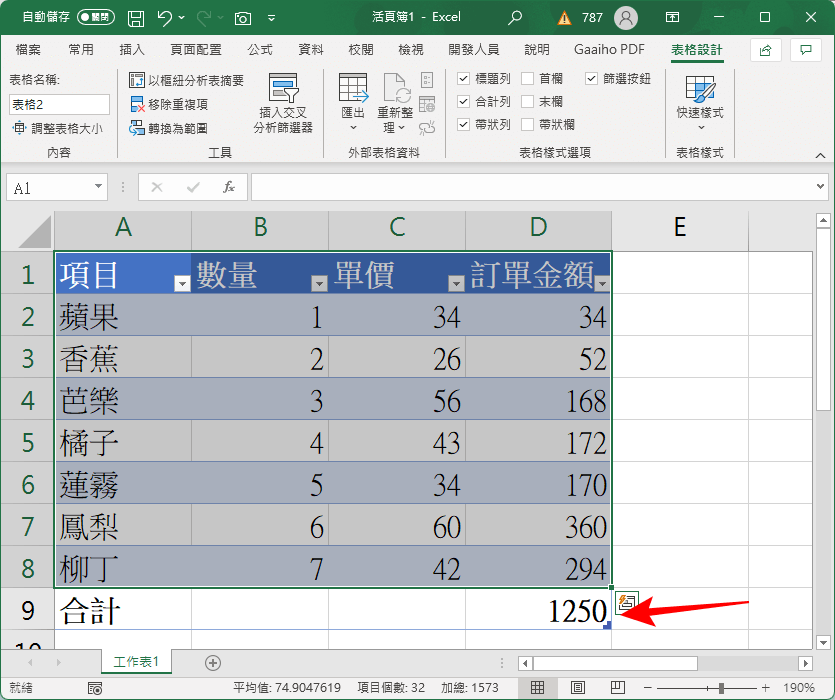
這時候就可以看到資料最下方,出現「合計」欄位。
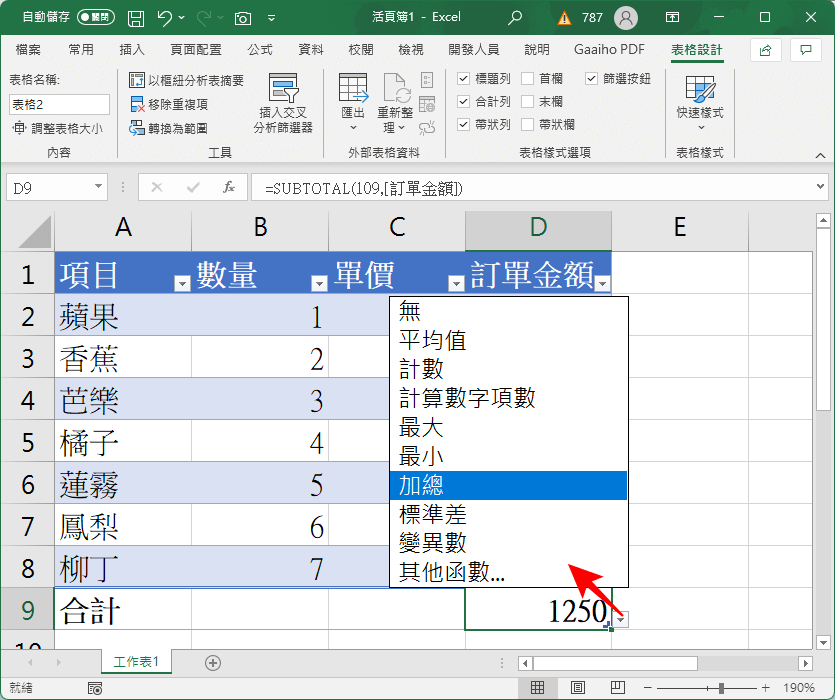
此時點擊合計儲存格,就可以看到下拉選單啦,這樣就可以不需輸入公式,點選下拉選單來找到自己需要的值囉。學起來了嗎?下方小編準備了這次教學的 Excel 範本,趕快下載起來跟著做一次,以後就不怕忘記啦!
下載:
Excel 下拉選單計算功能範本.xlsx(GOOGLE下載)

