檔案下載
粉絲通道
今日熱門
昨日熱門
本周熱門
隨機下載
檔案名稱 Word 名單整理範本.docx
相關網址
http://portable.easylife.tw/10375
來源網址
http://9ez.me
分享網址
檔案標籤
► Word 名單整理範本
► Word
► 名單整理範本
檔案下載
相關網址
http://portable.easylife.tw/10375
拿到一筆雜亂的 Word 名單,名字有兩個字的、有三個字的,該怎麼快速把名單對齊整理好?今天小編就來跟大家分享
整理 Word 名單的方法
,就算你有上千筆名單,不需要手動按空白鍵、按 Enter,只需要給我幾秒鐘,就可以獲得一份漂亮、好閱讀的 Word 名單列表,話不多說我們馬上開始吧!如果你需要對齊的是 Word 上下文字,可以參考我們曾經分享過的
Word 文字自動對齊教學
。
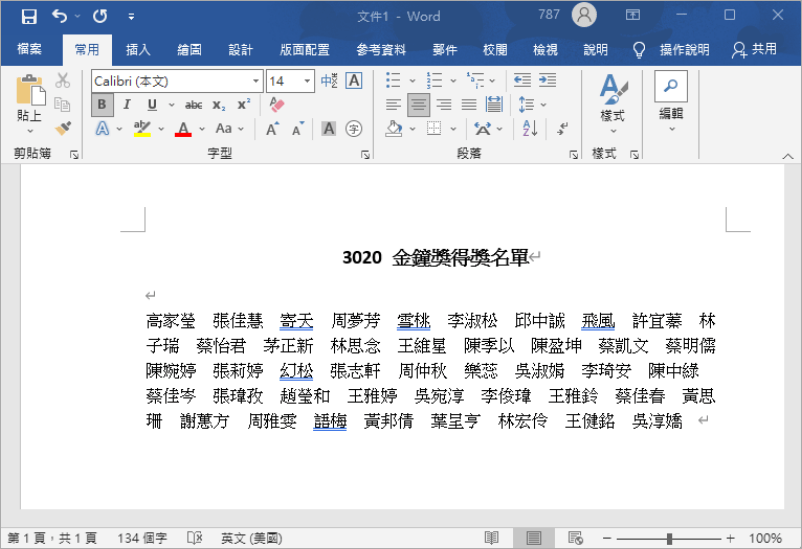
我們拿到像這樣的生資料(姓名間隔為四個空白字元),名字有 3 字、有 2 字怎麼整理呢?首先,我們需要將 2 個字的姓名選起來,要如何選呢?
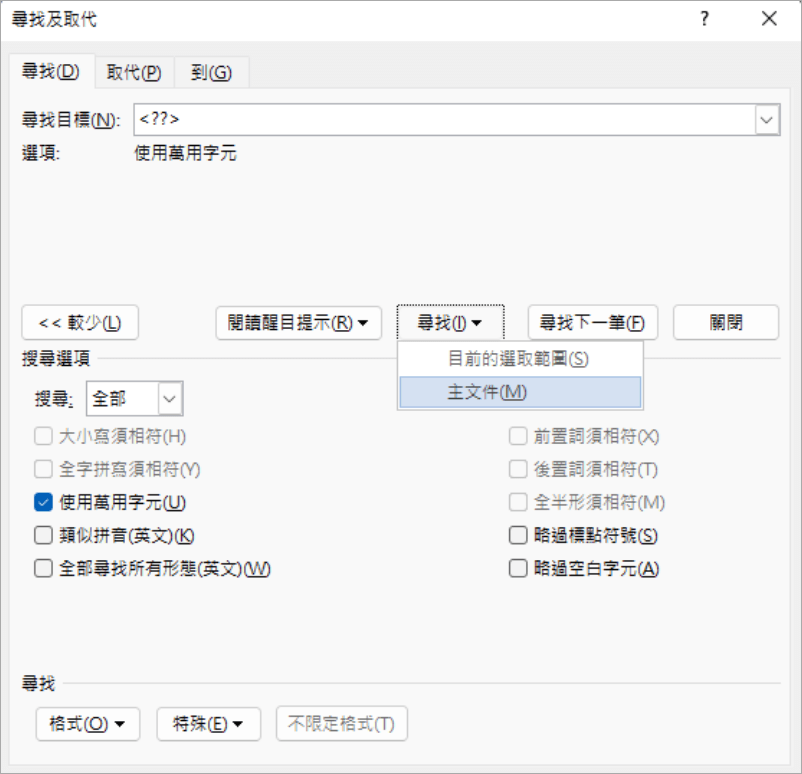
按下鍵盤 Ctrl+H 鍵,在尋找目標欄位輸入,然後將下方搜尋選項的「使用萬用字元」勾選起來,最後「尋找」下拉選單選擇「主文件」。
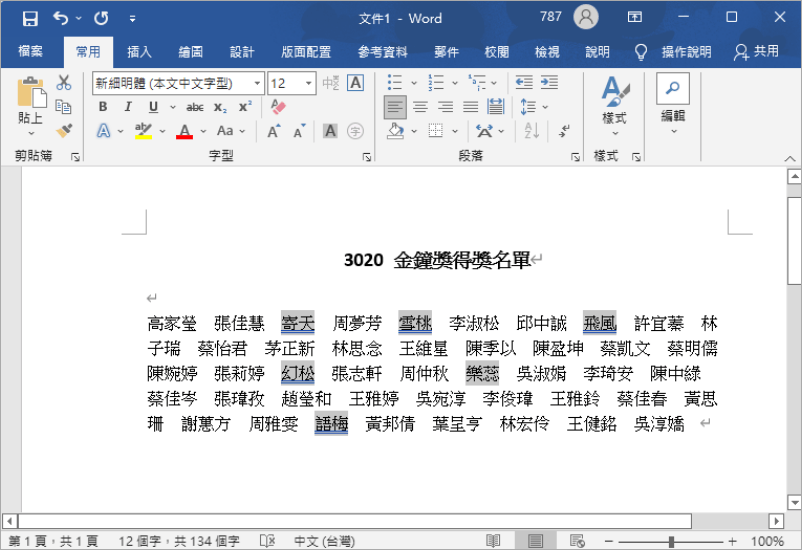
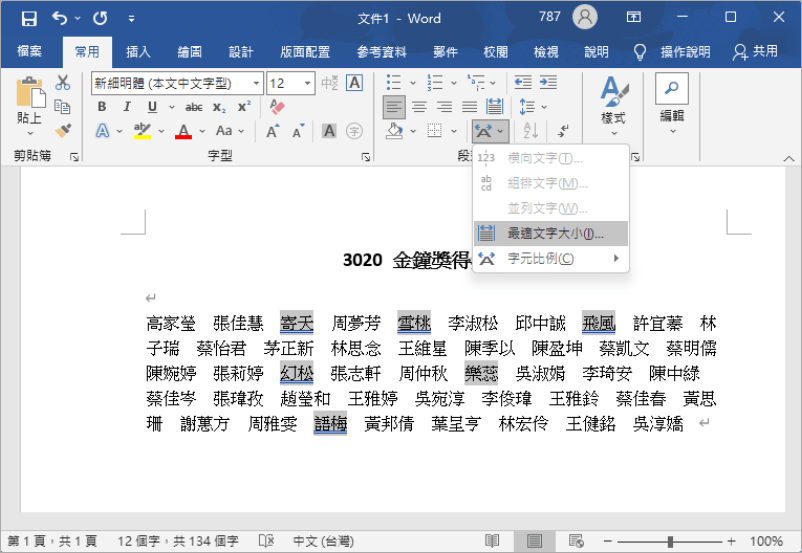
這時你會發現,兩個字的姓名已經全部被選起來啦!
此時點擊上方的「段落」>「最適文字大小」。
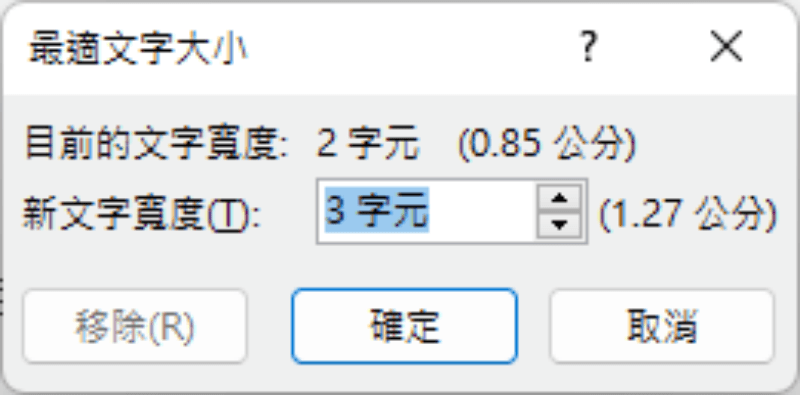
將「新文字寬度」調整為 3 字元後按下確定。
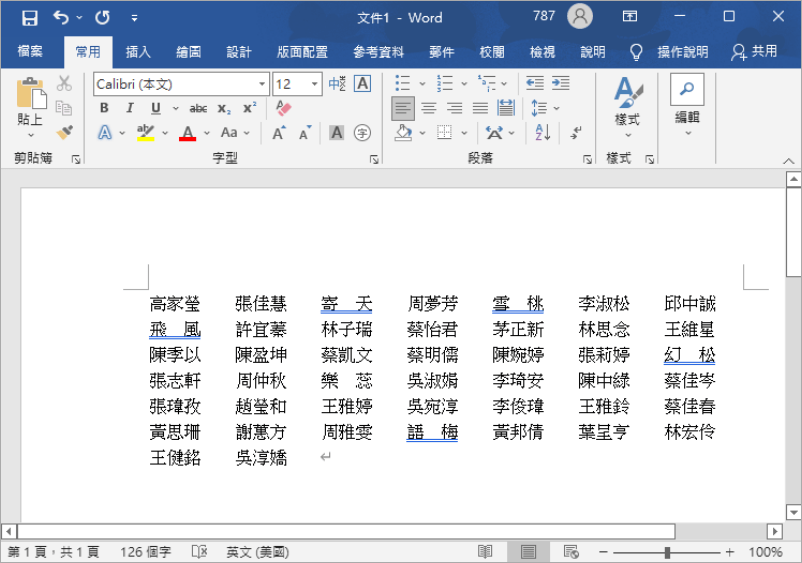
這時候就可以看到原本亂遭遭的姓名已經變成整齊的排列啦,而且不需要用表格的方式就可以整理整齊啦,下面小編準備好範本檔案,大家可以跟著練習一遍,印象會比較深刻喔!
下載:
Word 名單整理範本.docx(GOOGLE下載)
■
[today_top.title;block=li;ondata=m_event_a1]
[today_top.url;htmlconv=no]
■
[yesterday_top.title;block=li;ondata=m_event_a1]
[yesterday_top.url;htmlconv=no]
■
[week_top.title;block=li;ondata=m_event_a1]
[week_top.url;htmlconv=no]
■
[random.title;block=li;ondata=m_event_a1]
[random.url;htmlconv=no]