- 檔案名稱 Word 中建立標籤及快速連結特定標籤 範例.docx
- 相關網址 http://portable.easylife.tw/7462
- 來源網址 http://9ez.me
- 分享網址
-
- 檔案標籤 ► Word 中建立標籤及快速連結特定標籤 範例 ► Word► 中建立標籤及快速連結特定標籤► 範例
- 檔案下載
-
- 相關網址 http://portable.easylife.tw/7462
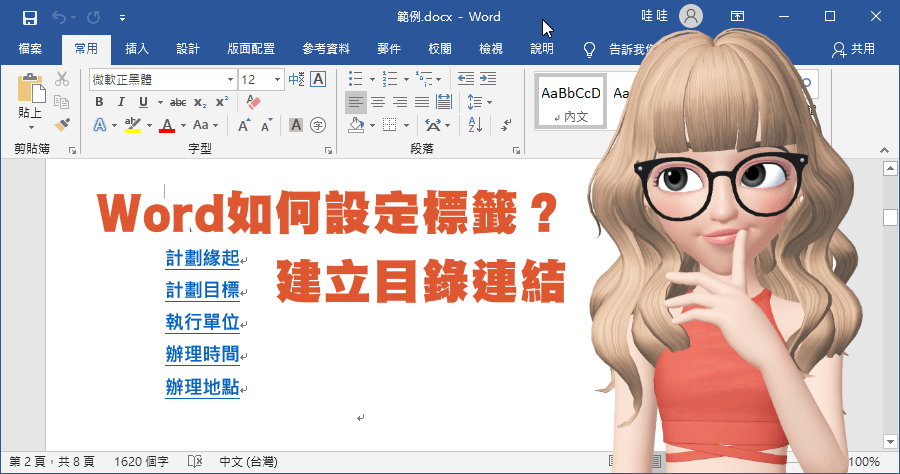
一份頁數很多的 Word 檔,像是論文或是大型活動的企劃書,對於閱讀者是很不方便的,常常需要一直滾動滑鼠,也可能會有找不到想看的段落的時候,設定目錄是一種方式,本篇將教你另一種更快速的方式,在 Word 中建立標籤及快速連結至特定位置中,這樣閱讀者就可以很快速地找到需要的內容,閱讀文件也有更大的方便性。文未有提供範例可自行下載,修正標題即可使用。
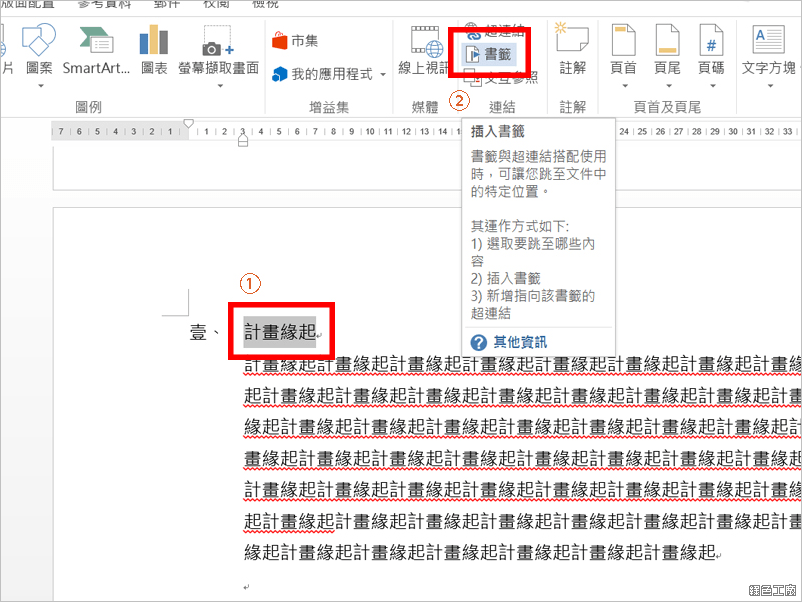
△ 將欲設定標籤的地方反白,工具列【插入】中【插入標籤】。
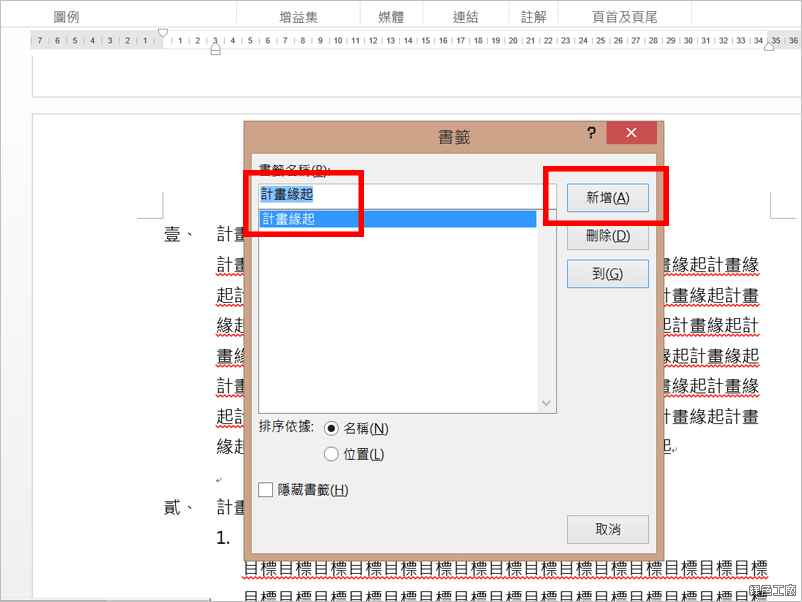
△ 輸入書籤名稱,按下新增(名稱可與內文不同,以好辨別為原則)。
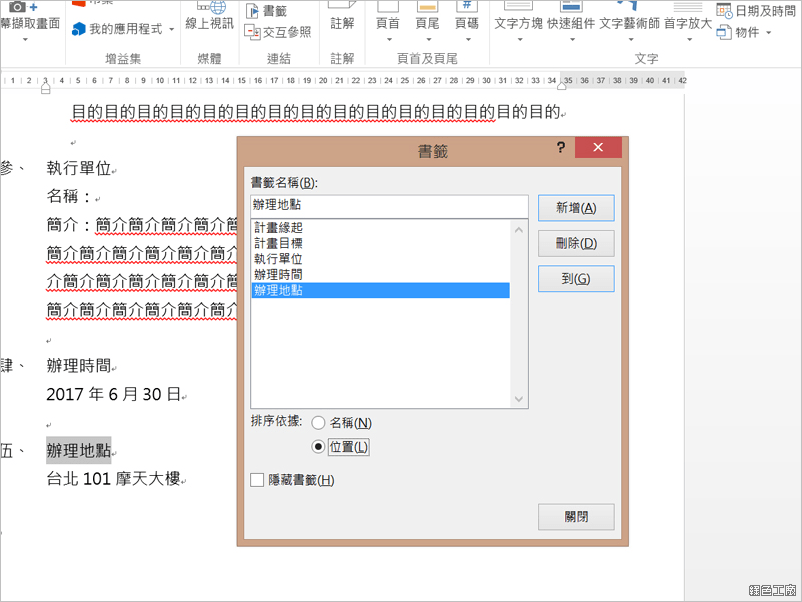
△ 也可以一次把書籤都設定完成。
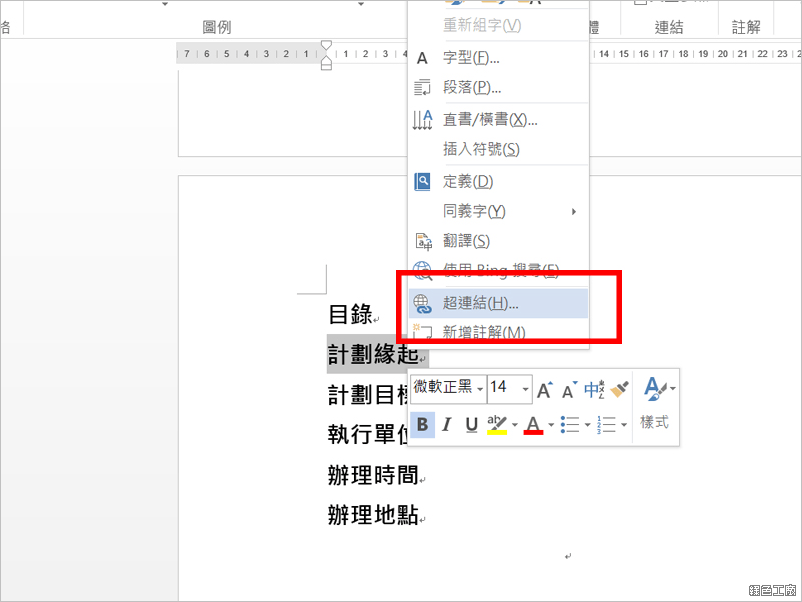
△ 建立一個目錄頁,輸入標題,反白後右鍵點選【超連結】。
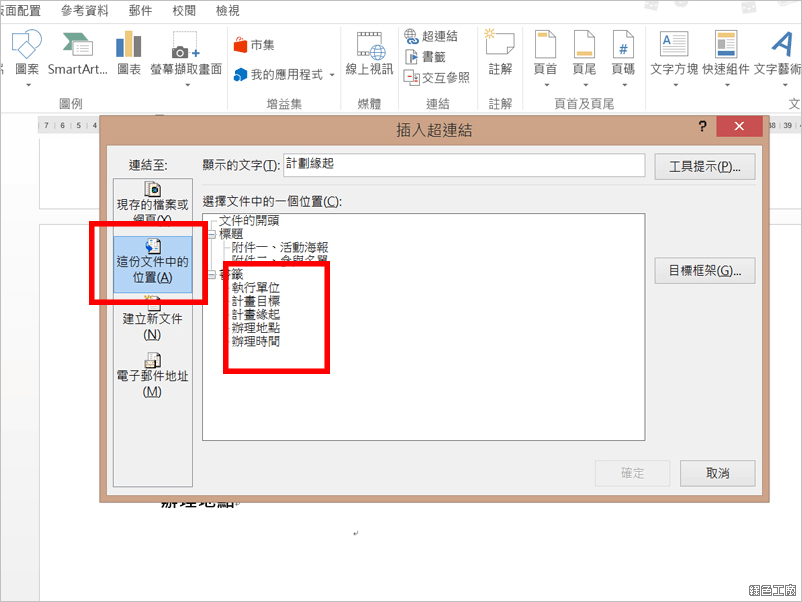
△ 【這份文件中的位置中】,就可以發現剛剛設定的全部書籤,點選對應的書籤。
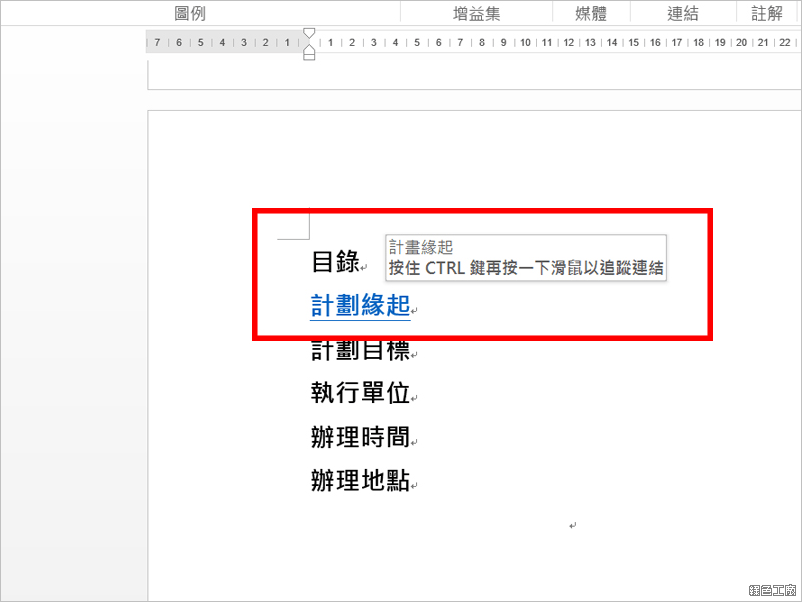
△ 標題變成藍字底線,表示超連結設定完成,按住 CTRL 鍵再按一下滑鼠即可連結到指定的位置。
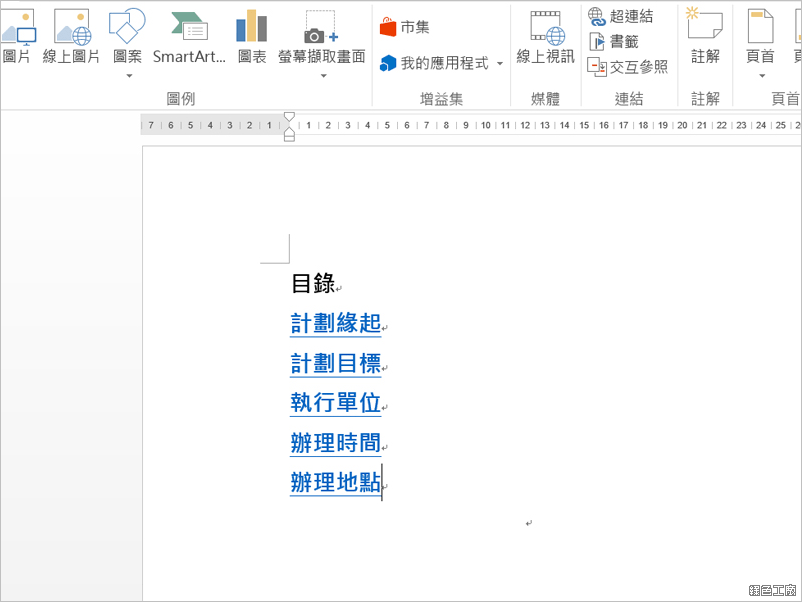
△ 接著把所有想連結的地方設定完成,無論後面頁數或是位置如何調整,點選後就可以立即連結到。
範例下載:
Word 中建立標籤及快速連結特定標籤 範例.docx(GOOGLE下載)
Word 中建立標籤及快速連結特定標籤 範例.docx(1DRV下載)
Word 中建立標籤及快速連結特定標籤 範例.docx(BANKUPLOAD下載)
Word 中建立標籤及快速連結特定標籤 範例.docx(MEDIAFIRE下載)
Word 中建立標籤及快速連結特定標籤 範例.docx(本站下載)
檔案大小:488 KB
- ■ [today_top.title;block=li;ondata=m_event_a1] [today_top.url;htmlconv=no]
- ■ [yesterday_top.title;block=li;ondata=m_event_a1] [yesterday_top.url;htmlconv=no]
- ■ [week_top.title;block=li;ondata=m_event_a1] [week_top.url;htmlconv=no]
- ■ [random.title;block=li;ondata=m_event_a1] [random.url;htmlconv=no]

