- 檔案名稱 MacTypeInstaller_2019.1-beta6.exe
- 相關網址 http://portable.easylife.tw/8543
- 來源網址 http://9ez.me
- 分享網址
-
- 檔案標籤 ► MacTypeInstaller_2019
- 檔案下載
-
- 相關網址 http://portable.easylife.tw/8543
很多人用過 Mac 會回不去,是因為 Mac 文字的顯示讓人感到舒適,那在 Windows 上該如何仿 Mac 的文字體驗呢?大多人都會選擇使用 MacType 讓 Windows 仿 Mac 字體,Mac 的預設字是儷黑體,Windows 10 是中黑體,安裝 MacType 只需要不到 1 分鐘的時間,就可以讓 Windows 10 文字更好閱讀,若你也對 Mac 文字舒適度念念不忘的話,下載來安裝看看吧!
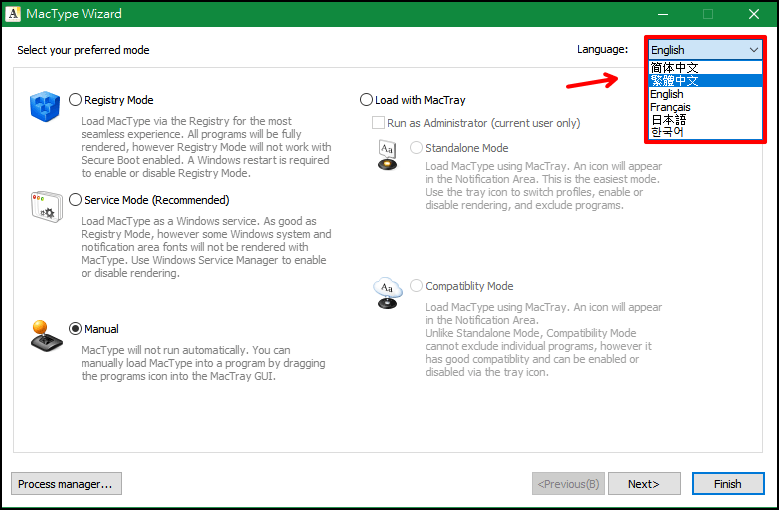
安裝完成開啟 MacType 精靈後,可到右上角把語言更改成繁體中文。(安裝版可以直接到文末下載)
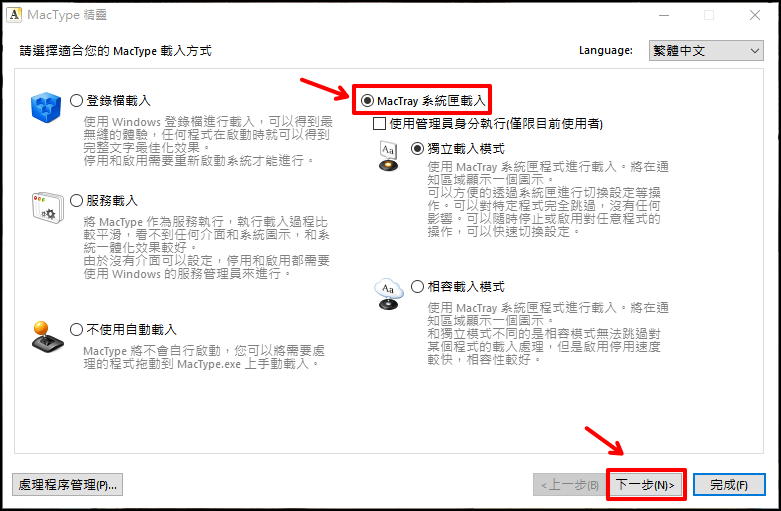
接著選擇「MacTray 系統匣載入 > 下一步」。
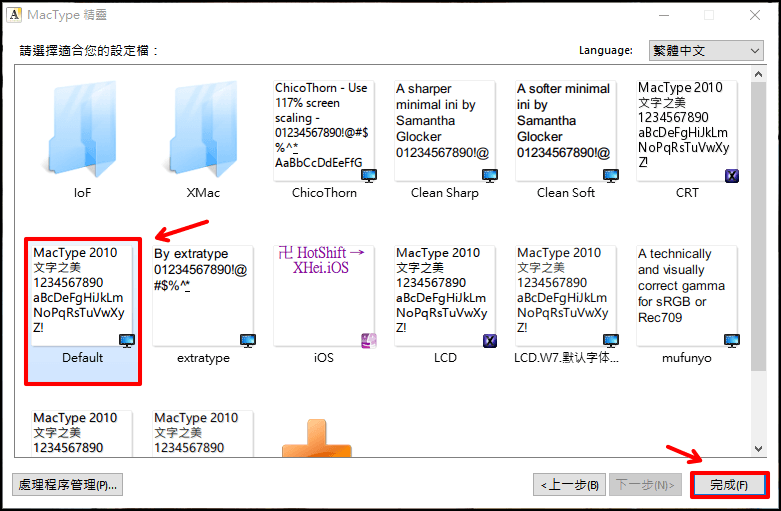
再選擇「Default」,或者你也可以選擇其他字體,之後都能夠再回來改,選好就按下完成。
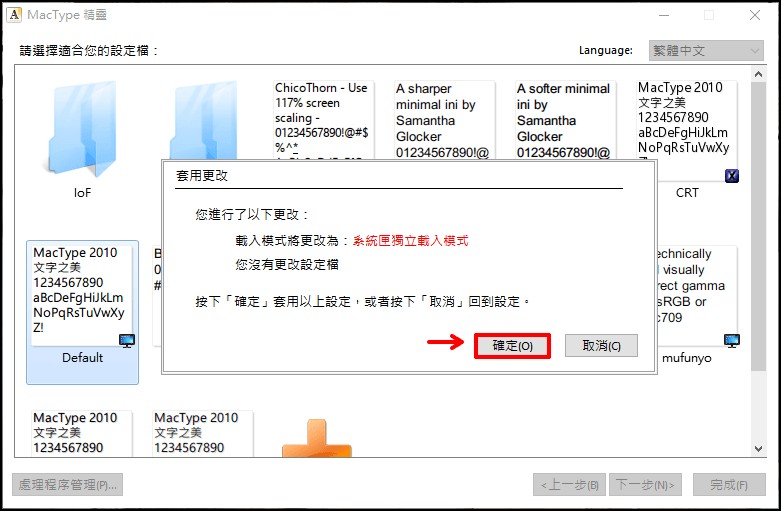
再按下確定後關閉,就會套用你選擇的字型了。
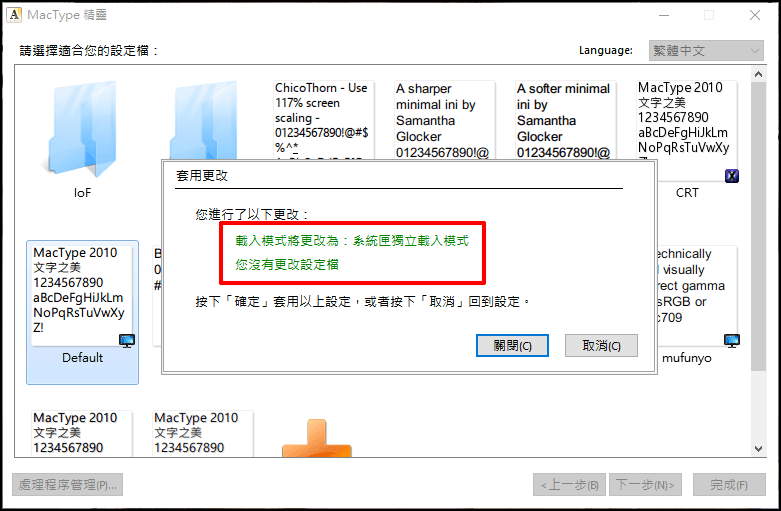
出現綠色字就是已經成成功把 Windows 10 字體轉成 Mac 字體囉 !
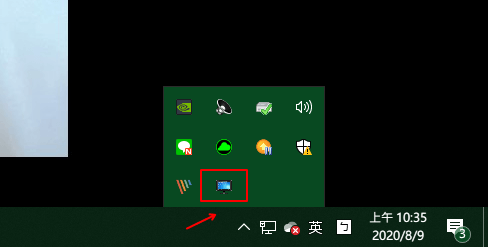
想要換字體的話,可以開啟桌面「顯示隱藏的圖示」點選 MacType 圖示。
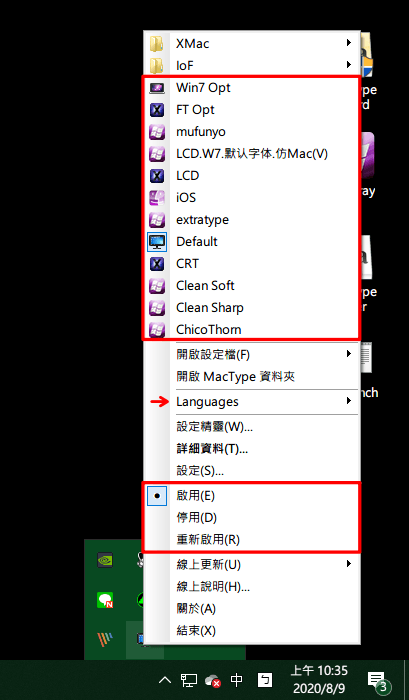
右鍵點開後先把語言換成中文,就能快速修改字型,或停用回到 Windows 10 原本的系統文字囉 !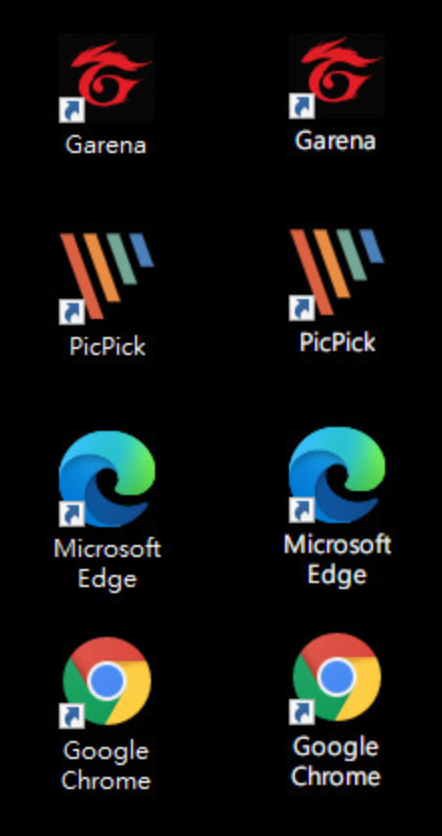
大家可以看一下更換後的差異,左邊是原本 Windows 10 字體,比較淡且細,右邊是用 MacType 修改好字體,可以看到比較粗比較清楚,看了是不是很舒服呢 ! 以上就是 MacType 的操作介紹,是不是把字體變的更清楚了呢 ? 想把 Windows 10 轉換成 Mac 字體或是其他字體的朋友,可以試用看看 MacType 工具喲!
https://www.mactype.net/
安裝版:
MacTypeInstaller_2019.1-beta6.exe(GOOGLE下載)
MacTypeInstaller_2019.1-beta6.exe(1DRV下載)
MacTypeInstaller_2019.1-beta6.exe(MEDIAFIRE下載)
MacTypeInstaller_2019.1-beta6.exe(RAPIDGATOR下載)
MacTypeInstaller_2019.1-beta6.exe(MEGA下載)
檔案大小:3.79 MB
- ■ [today_top.title;block=li;ondata=m_event_a1] [today_top.url;htmlconv=no]
- ■ [yesterday_top.title;block=li;ondata=m_event_a1] [yesterday_top.url;htmlconv=no]
- ■ [week_top.title;block=li;ondata=m_event_a1] [week_top.url;htmlconv=no]
- ■ [random.title;block=li;ondata=m_event_a1] [random.url;htmlconv=no]

