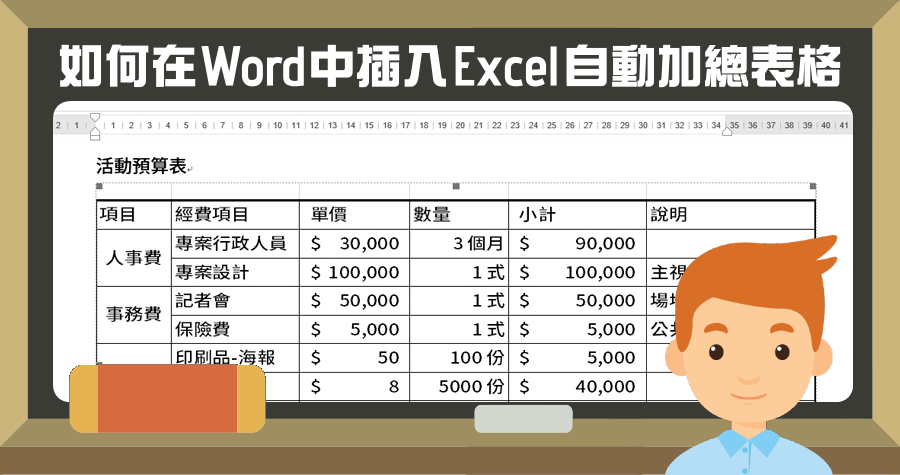
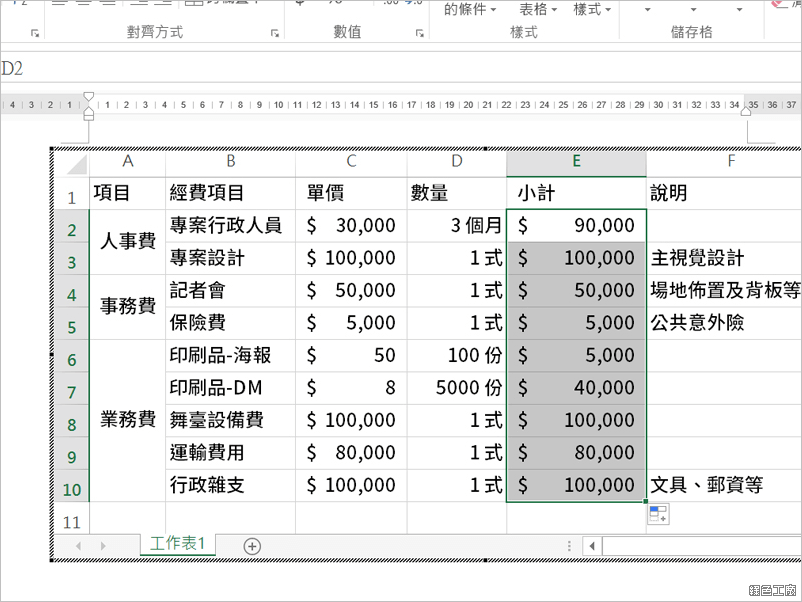
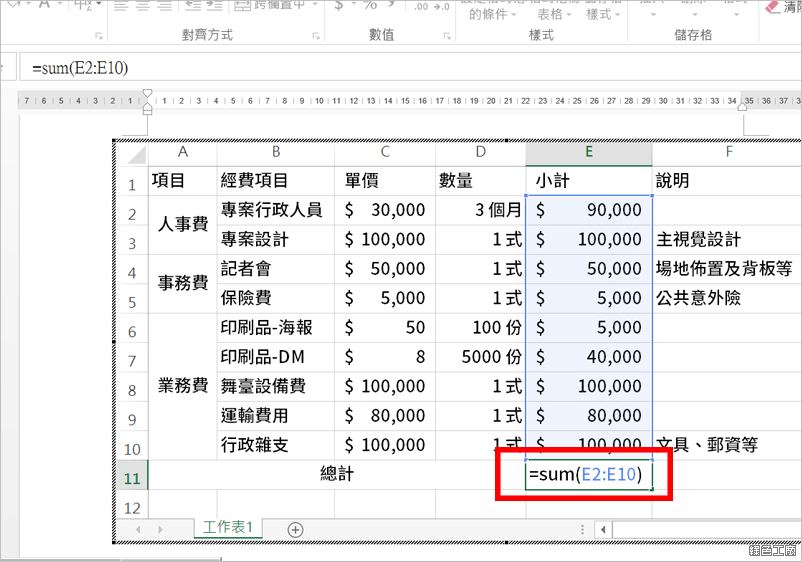
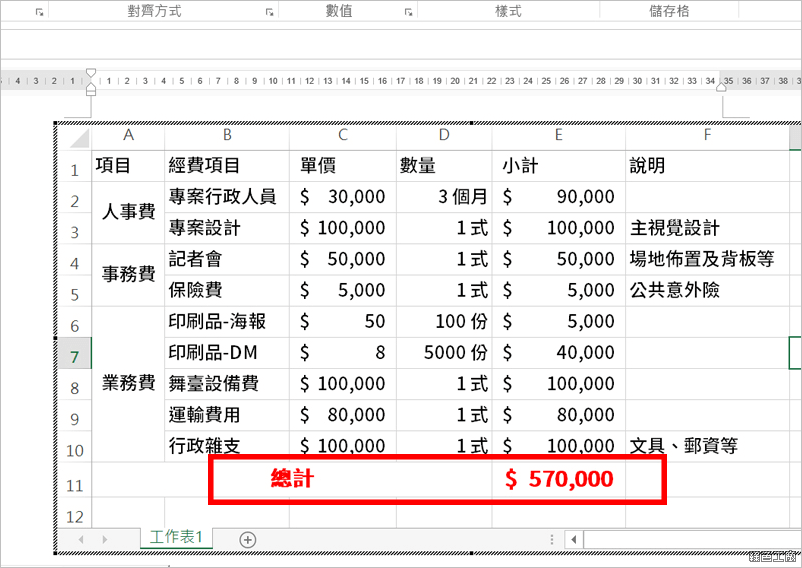
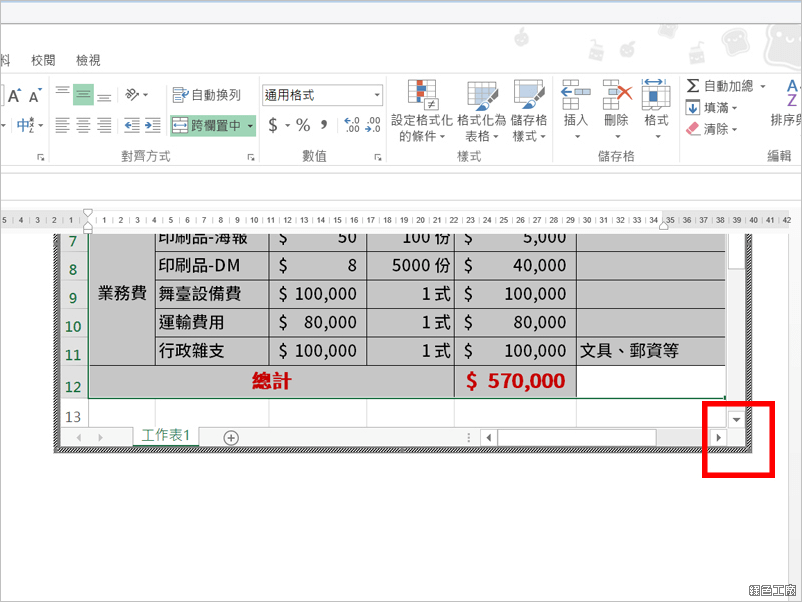
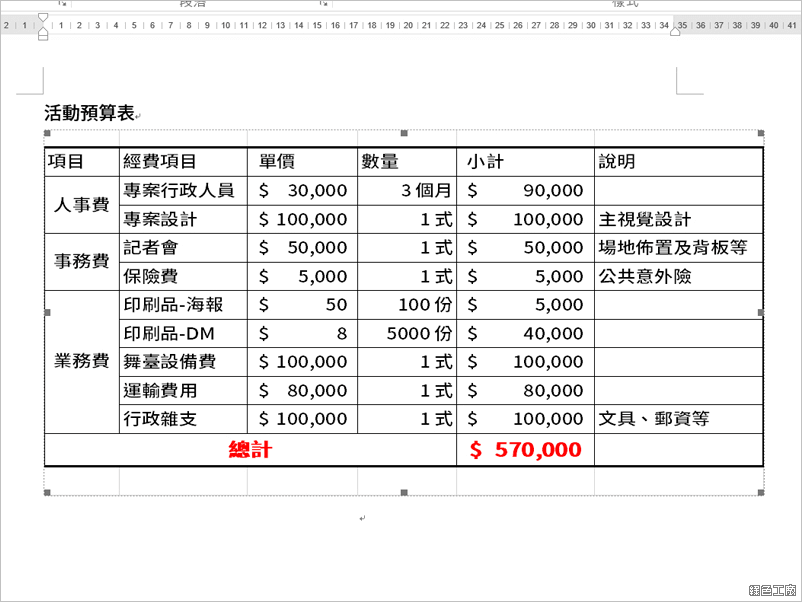
擬定一份好的計畫書,執行內容是一大重點,另一個大重點則是預算表,如果是大案子,金額可能高達數百萬,經費項目也可能超過 10 項,用 word 的表格製作預算表的缺點就是數字無法自行加總,使用計算機也很怕按錯,常常要花好幾次重複驗算才能確保金額正確。本篇將教你如何在 word 裡插入一個 excel 表格,讓數字自行加總,保證金額不會錯誤!
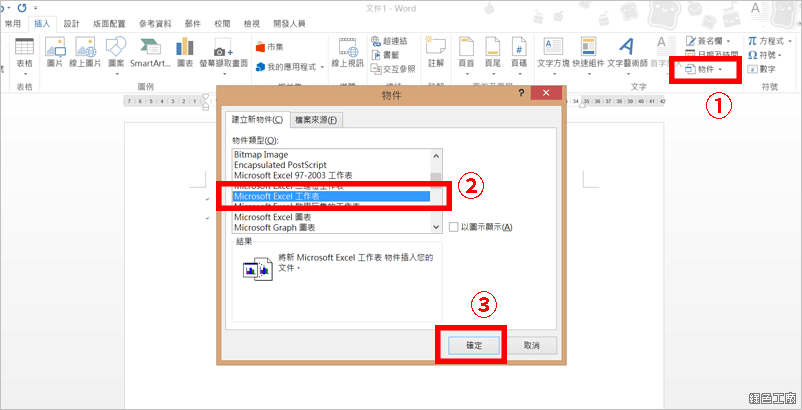
▽ 在工具列【插入】中的【物件】裡選擇 Microsoft Excel 工作表。
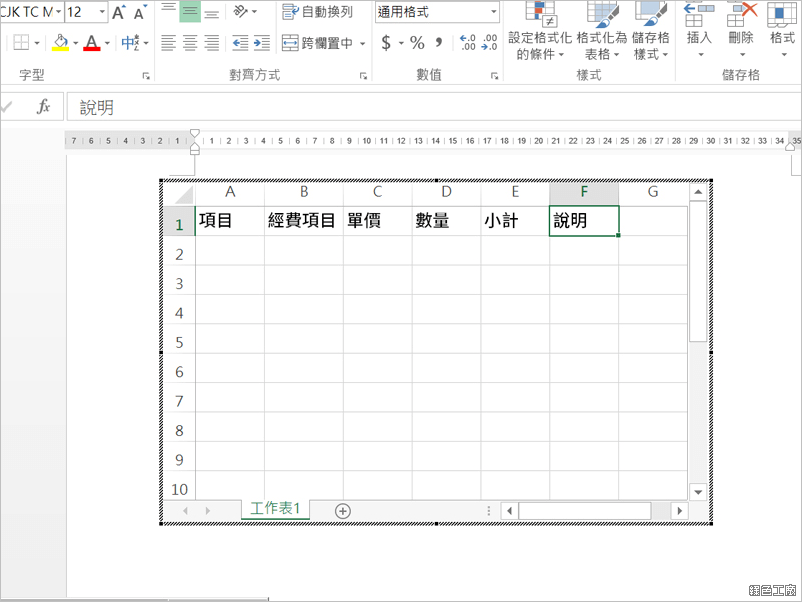
▽ word 中即出現一個 excel 表,在第一欄位輸入各欄名稱。
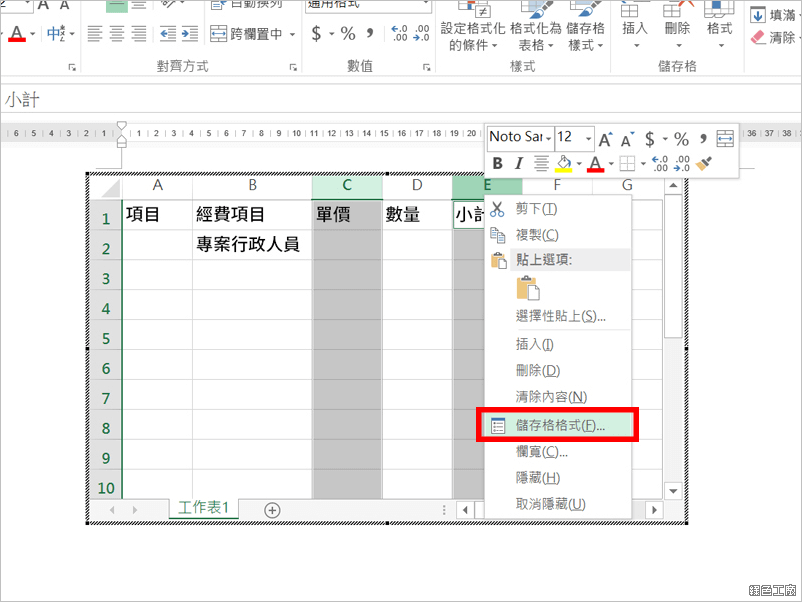
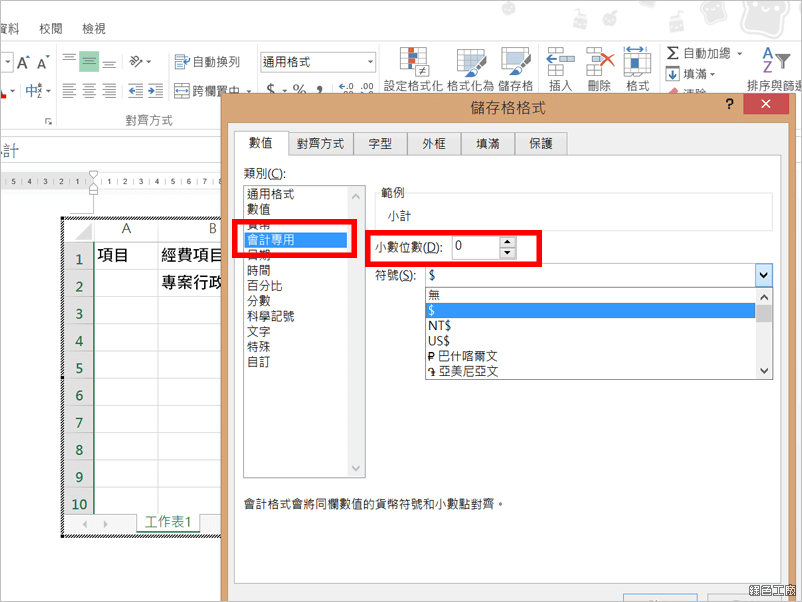
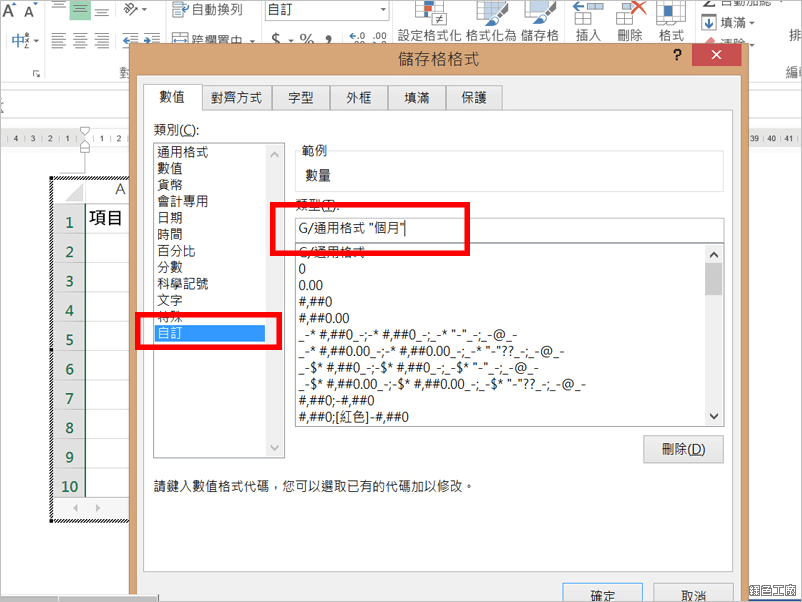
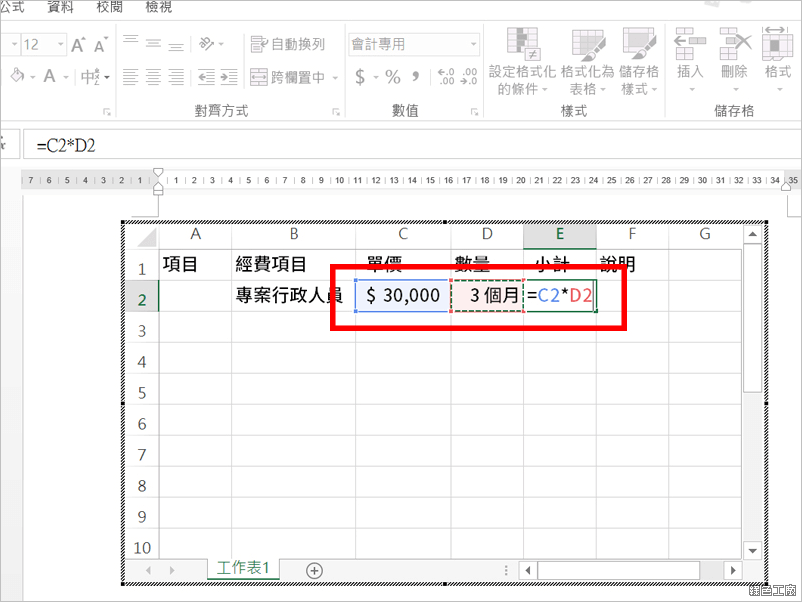
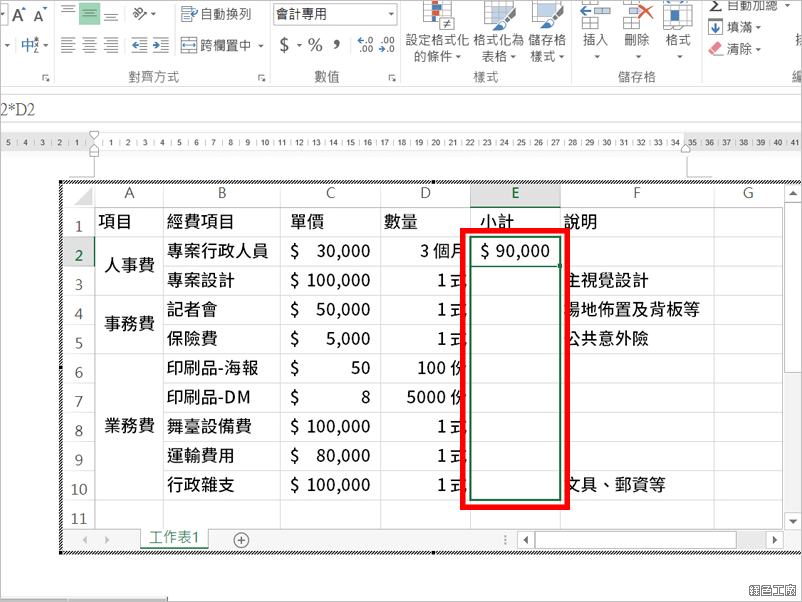
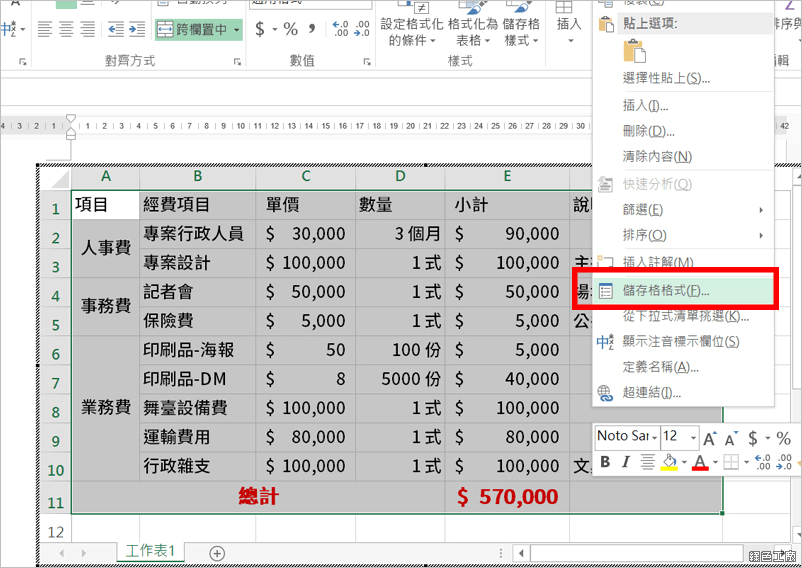
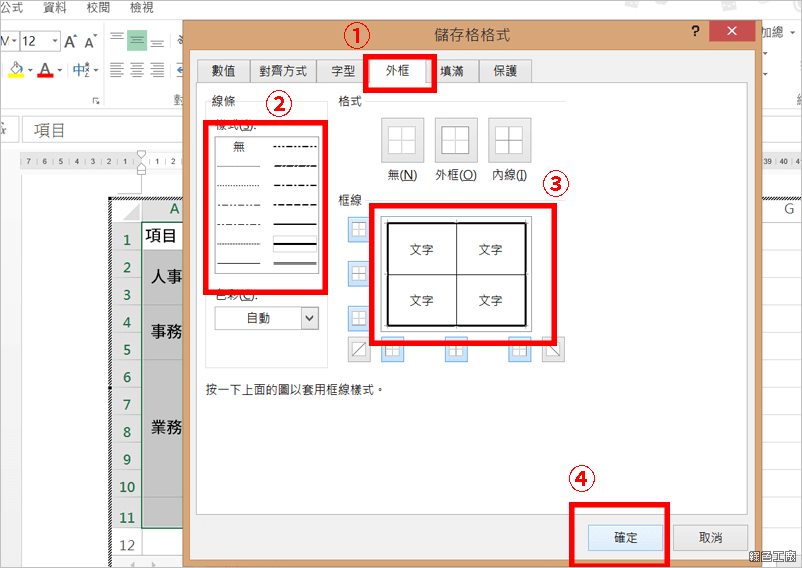
▽ 先設定金額欄位(如單價、小計)的格式,按住 Ctrl 鍵並點選最上欄,如圖中 C 及 E 的位置,即可整排選取,並按下右鍵選取【儲存格格式】。