- 檔案名稱 ScreenBackTracker 1.0.2.00.7z
- 相關網址 http://portable.easylife.tw/7358
- 來源網址 http://9ez.me
- 分享網址
-
- 檔案標籤 ► ScreenBackTracker
- 檔案下載
-
- 相關網址 http://portable.easylife.tw/7358
為了要監視電腦的行為,螢幕截圖是很直接的一種方式,ScreenBackTracker 這款工具能讓你在暗地裡執行,默默的替你留存電腦的使用畫面截圖,若是有想要監看電腦的使用,這可是一款頗方便的蒐證工具,不過在使用之前,還是得提醒大家隱私權的重要性,若是監視自己電腦是沒有問題的,不過若是他人電腦或許還是會有非法的問題,也先提醒大家一下囉!這款工具現在可以免費註冊使用,有需求的朋友可以安裝來試試看。
限時免費:http://www.pcwinsoft.com/promotion/BitsDuJourSBT/registration.asp
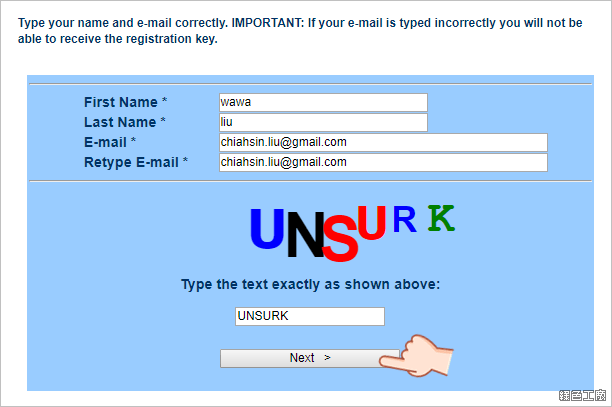
△ 進入活動頁面之後,填寫個人資訊之後,點選 Next 繼續。
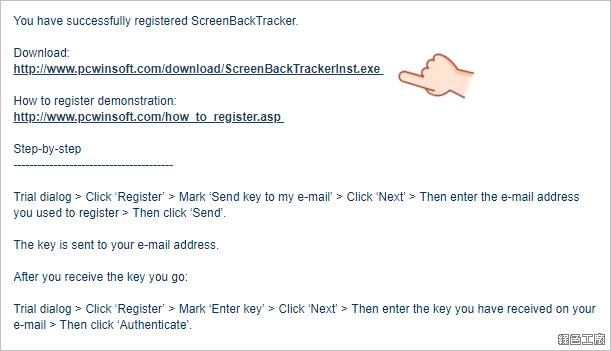
△ 之後就可以取得下載軟體的連結,也會告訴你如何註冊,接下來也會繼續替大家依序操作。
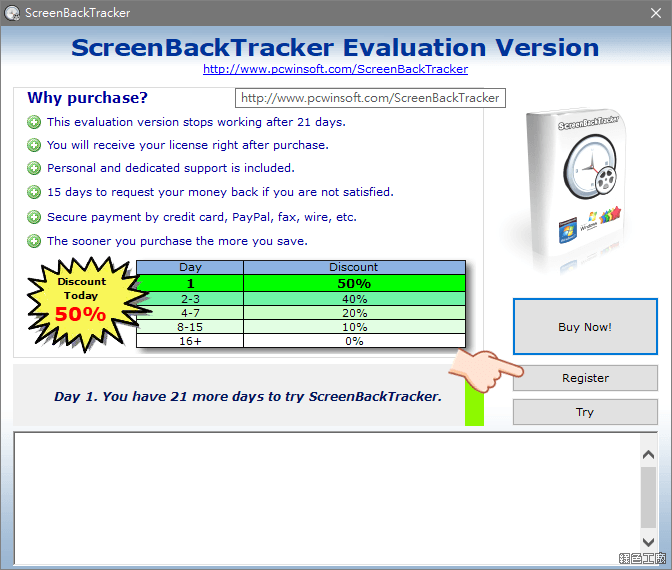
△ 這款軟體必須要安裝才能順利執行,軟體安裝開啟之後,點選 Register。
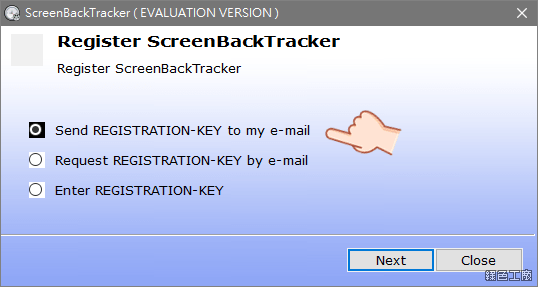
△ 之後再點選 Send REGISTERTRATION-KEY to my-email 後 Next 繼續。
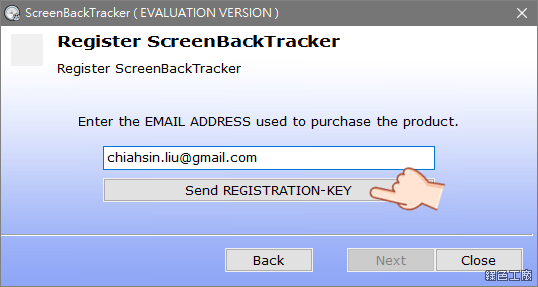
△ 輸入自己信箱之後點選 Send REGISTERTRATION-KEY。
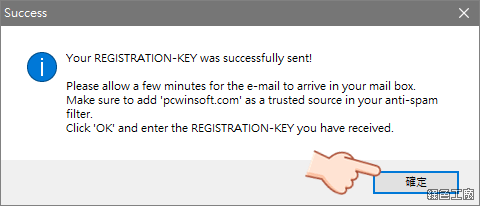
△ 成功送出囉!這時候請到信箱去收信,應該就會取得 Key 了!
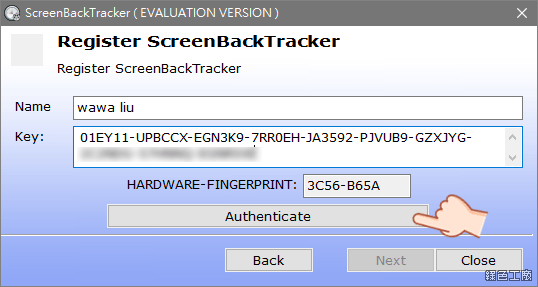
△ 接下來點選 Enter REGISTERTRATION-KEY 來輸入剛剛取得的名稱與序號,接著點選 Authenticate 來啟用。
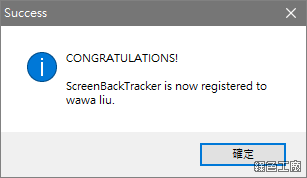
△ 註冊成功後會看到視窗通知。
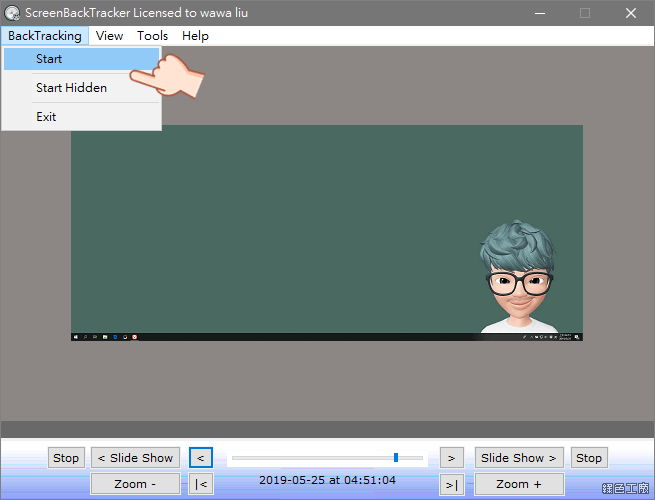
△ 軟體的使用非常簡單,從主選單點選 Start 就會開始記錄螢幕的畫面了,沒有得調整間隔多久時間,這款工具似乎是自動偵測電腦螢幕狀態,自動化的擷取螢幕畫面,開始執行後會在系統列有個圖示,代表正在運作當中,若是再次打開就會暫停截圖了!
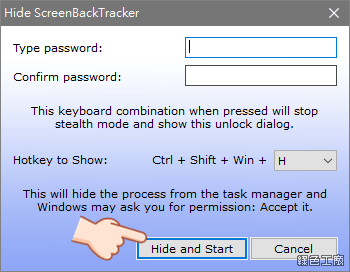
△ 也可以使用 Start Hidden 隱藏的方式開始,會要求你輸入一組密碼,然後也請記得預設的快捷鍵是 Ctrl + Shift + Win +H 可以來停止,透過隱藏開始功能後,從系統列就無法看到這款工具正在執行,就完全的是默默地記錄電腦使用狀態,將螢幕畫面一點一滴地記錄下來。
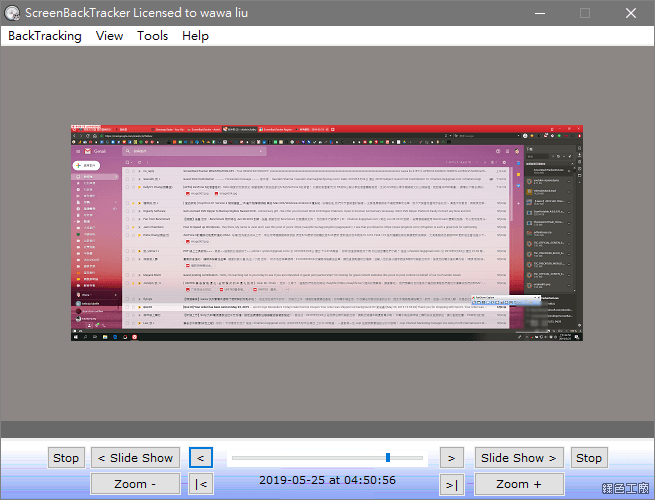
△ 記錄下來的截圖可以透過軟體來瀏覽,只是他也沒有實際告訴你這些圖片紀錄在哪裡,所以若是要自己再次截圖的話,就將圖片到最大來看,自己再去擷取吧~
http://www.pcwinsoft.com/ScreenBackTracker/
安裝版:
ScreenBackTracker 1.0.2.00.7z(GOOGLE下載)
ScreenBackTracker 1.0.2.00.7z(1DRV下載)
ScreenBackTracker 1.0.2.00.7z(NOFILE下載)
ScreenBackTracker 1.0.2.00.7z(本站下載)
檔案大小:10.15 MB
- ■ [today_top.title;block=li;ondata=m_event_a1] [today_top.url;htmlconv=no]
- ■ [yesterday_top.title;block=li;ondata=m_event_a1] [yesterday_top.url;htmlconv=no]
- ■ [week_top.title;block=li;ondata=m_event_a1] [week_top.url;htmlconv=no]
- ■ [random.title;block=li;ondata=m_event_a1] [random.url;htmlconv=no]

