- 相關網址 http://portable.easylife.tw/8657
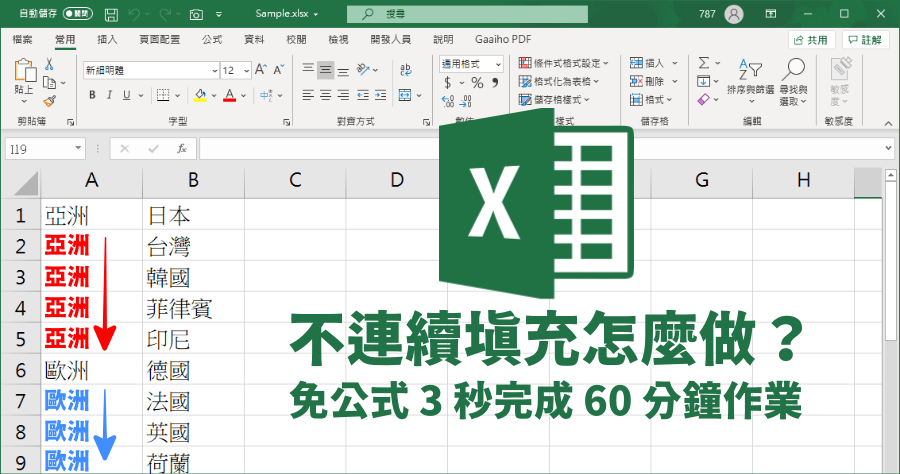
最近小編在製作 Excel 表格遇上一些問題,下拉填滿表格的時候,有不連續的儲存格需要複製該怎麼辦?文字敘述太抽象嗎?看下方第一張 GIF 動圖我想就很清楚了,也就是小編 Excel 主標題有好幾個大分類,要如何向下拉將它們一次填滿,還能保有夠跟前一格一樣的內容,而不是全部都填入一樣的內容?這次要跟大家分享的解決方式非常簡單,不需要公式就可以解決,如果你在辦公時也跟小編一樣遇到這個需求,只要花你 3 秒鐘就能解決超過 1000 個儲存的填滿問題,Excel 序列太長也會有編號問題,此時就可以使用 Excel 自動編號更新來解決。
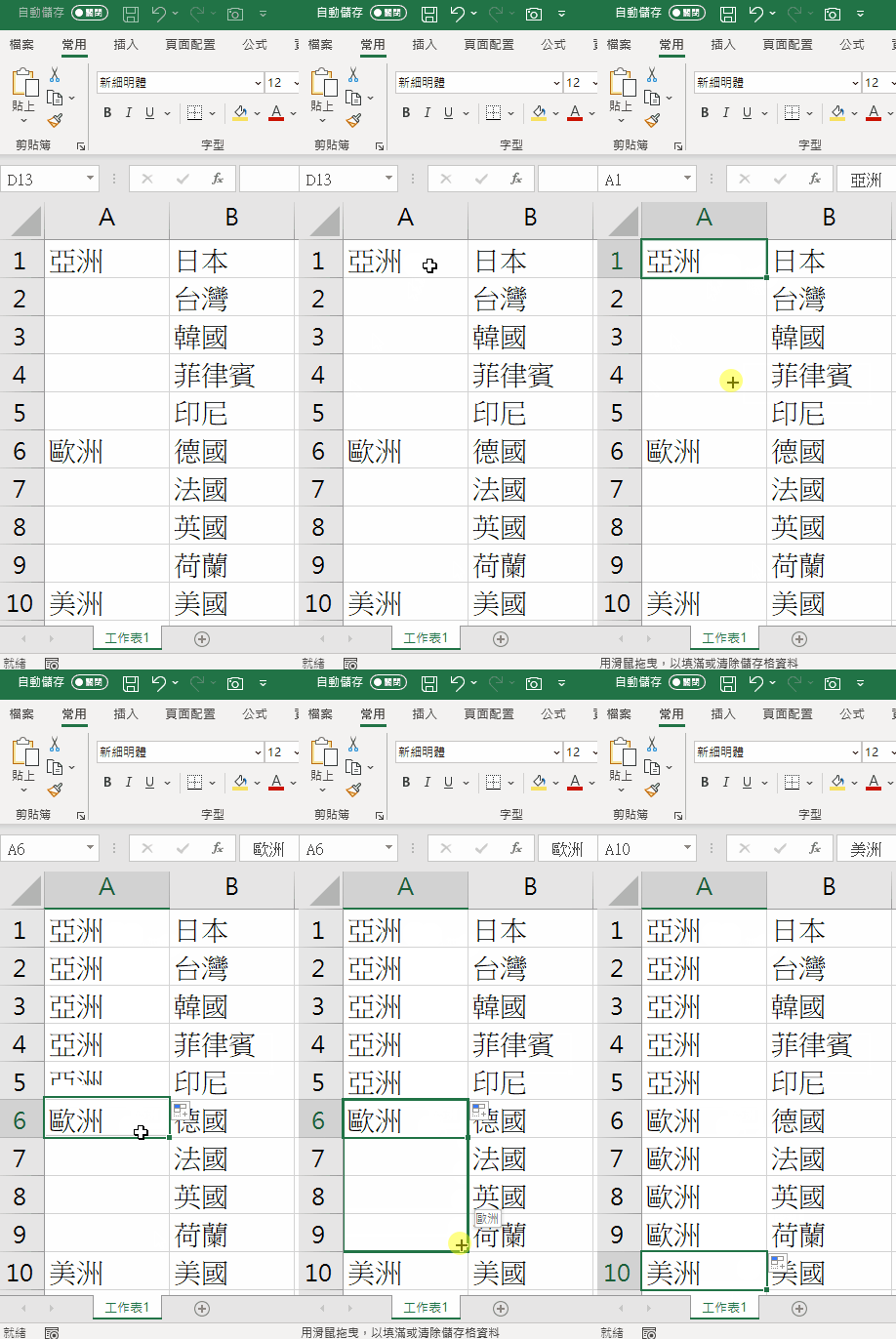
這是小編在製作分析世界各國的 Excel 檔案時所遇到的問題,全球以從亞洲、歐洲、美洲、非洲等國家來分類,每一洲下方又有好幾十個國家,全世界共有超過 200 個國家,要如何快速填滿各國家所隸屬的洲別呢?
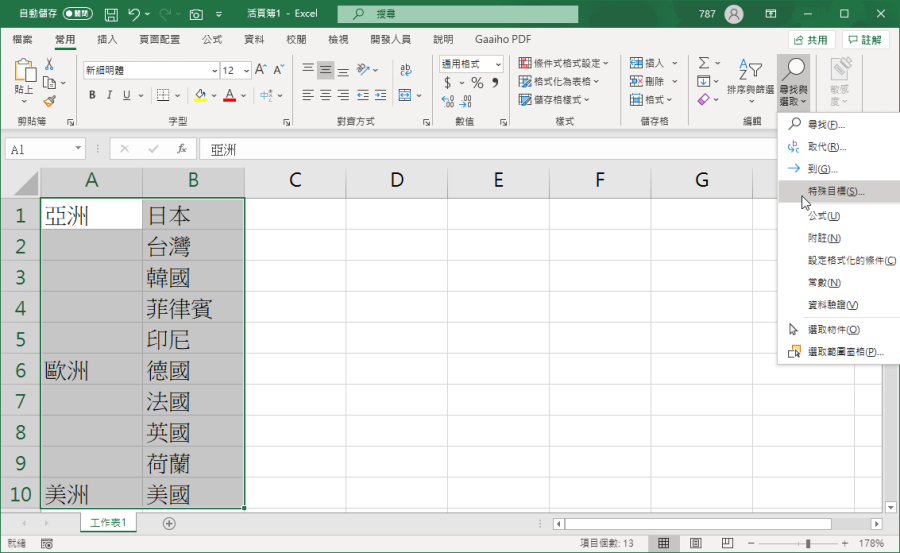
首先選取儲存格,從 A1 往右下選到 B 的最後一格,在上方選單列「常用」>「尋找與選取」>「特殊目標」。
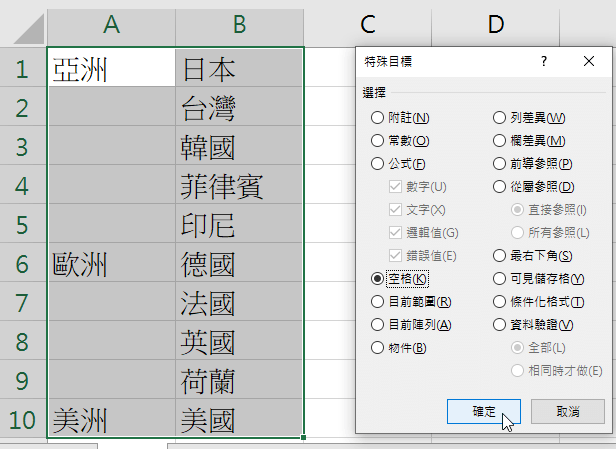
選擇特殊目標中的「空格」。
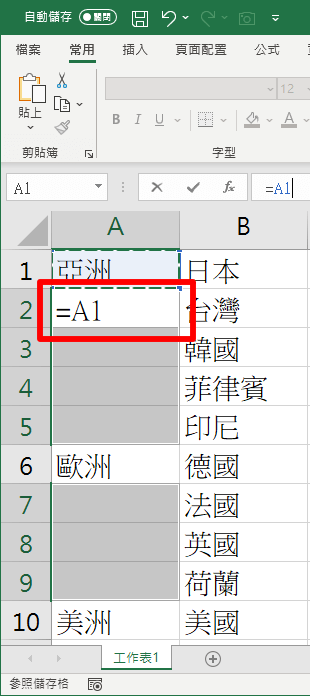
此時就能夠看到,Excel 中的空格(無文字的地方),已經被自動選取起來囉。在 A2 中輸入「=A1」,然後關鍵來了,按下「Ctrl + Enter」。
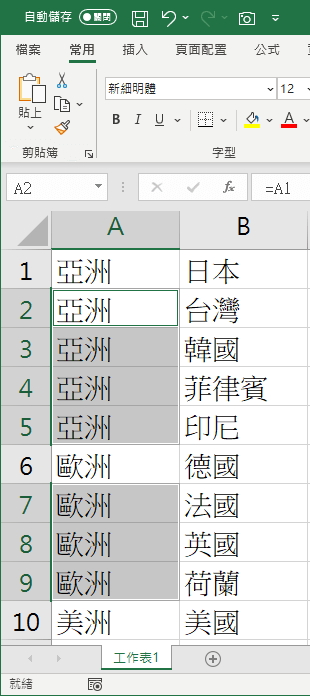
這時後就完成 Excel 不連續填滿動作囉!有上百個儲存格的話,用這種方式就可以讓你快速填滿,不用一個一個下拉到懷疑人生啦!如果你需要範本練習的話,請下載下方小編為你準備好的檔案。
下載: Excel 不連續填滿練習範本.xlsx(GOOGLE下載)

