- 檔案名稱 Hasleo Data Recovery 6.0.7z
- 相關網址 http://portable.easylife.tw/9964
- 來源網址 http://9ez.me
- 分享網址
-
- 檔案標籤 ► Hasleo Data Recovery ► Hasleo► Data► Recovery
- 檔案下載
-
- 相關網址 http://portable.easylife.tw/9964
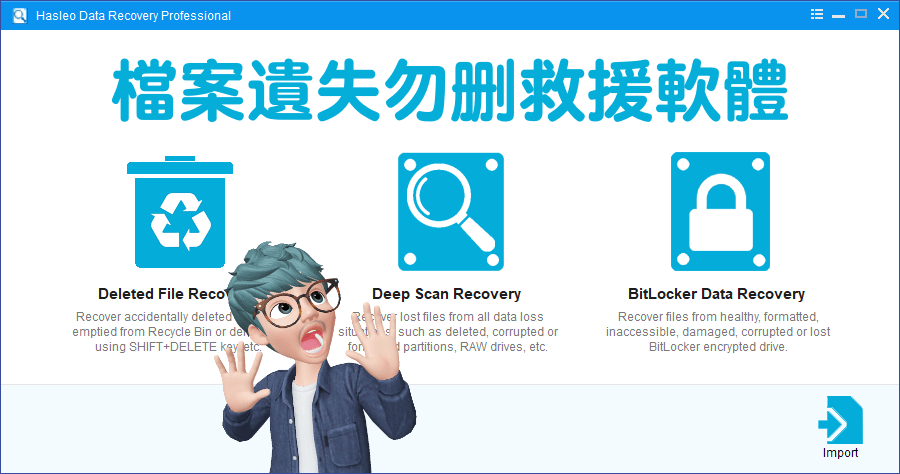
檔案不小心刪除了?或是真的檔案遺失了?如果還在資源回收桶就好處理,不過若是習慣刪除檔案使用 Shift + Delete 的話,那麼只有檔案救援工具可以幫忙,這次分享的是 Hasleo Data Recovery 檔案救援工具,具備了一般檔案救援軟體的功能,更具備了 BitLocker 加密硬碟資料救援,這個加密救援的確是比較少見到的,通常遇到加密過的檔案,救援軟體通常是無解的,現在有新的解決方法囉!Hasleo Data Recovery Professional 目前正在限時免費當中,不管你現在是否有需求,這樣的工具電腦裡面都要備有一份,以備不時之需唷!
限時免費:https://sharewareonsale.com/s/free-hasleo-data-recovery-professional-100-discount
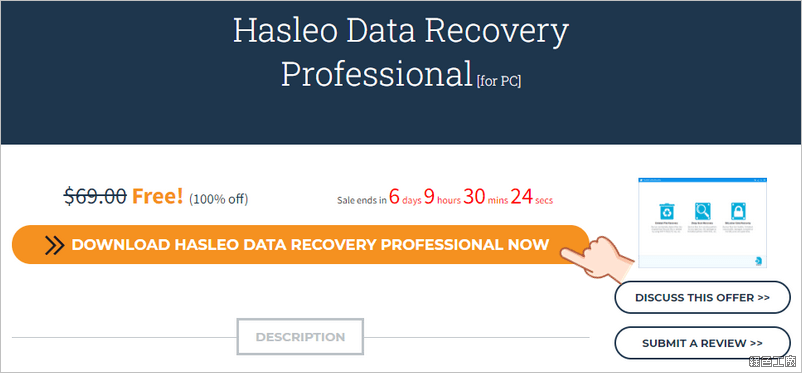
△ 從活動頁面點選 DOWNLOAD HASLEO DATA RECOVERY PROFESSIONAL NOW。
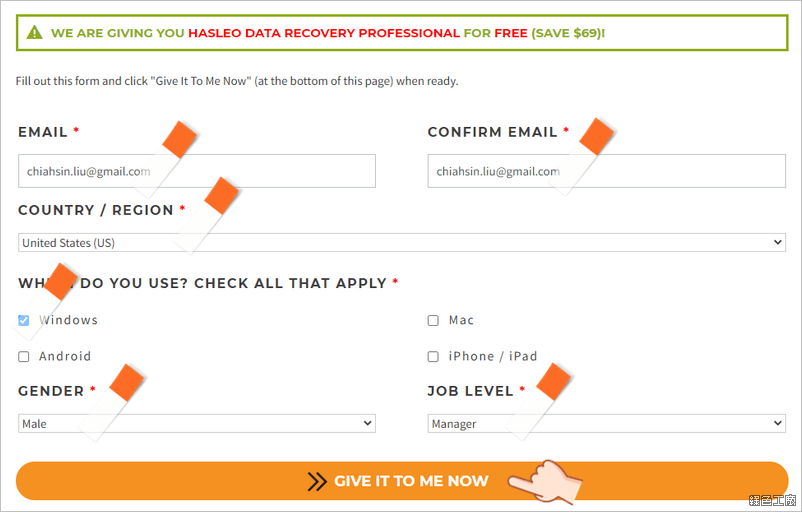
△ 將該填寫的資訊填寫完成後 GIVE IT TO ME NOW 繼續。
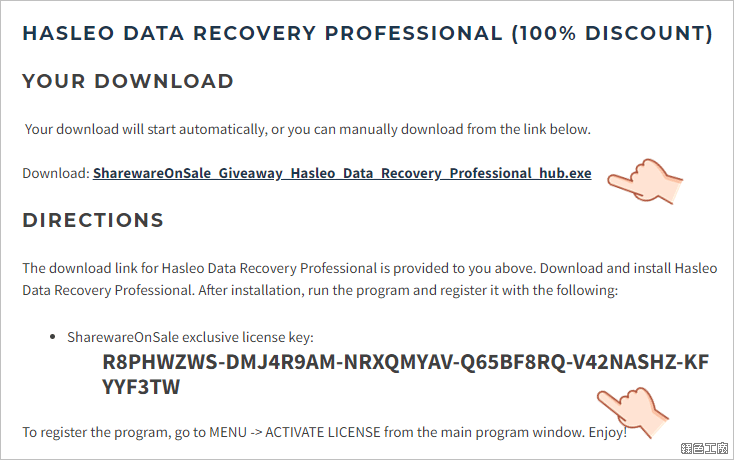
△ 最後就可以取得軟體下載連結,以及這次活動的專業版序號。免安裝版可以到文末下載。
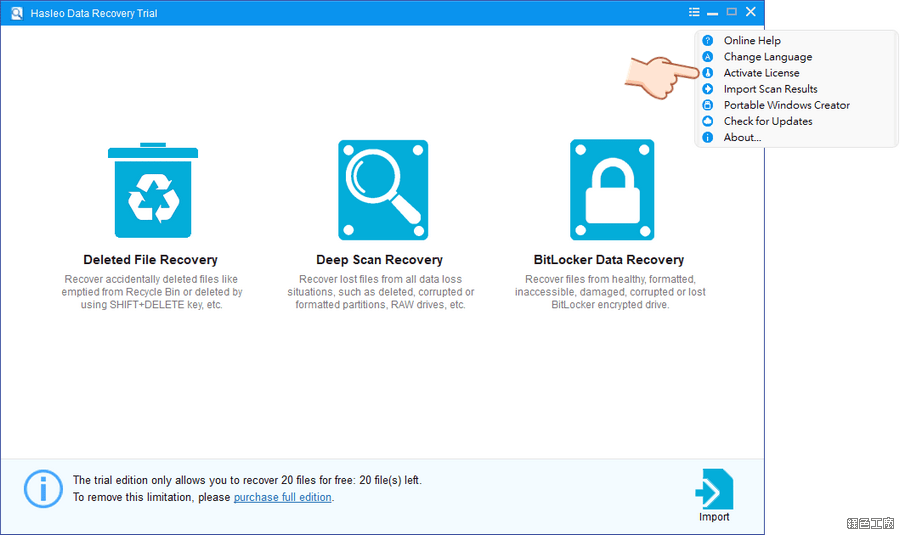
△ 開啟軟體後點選右上角選單,點選 Activate License。
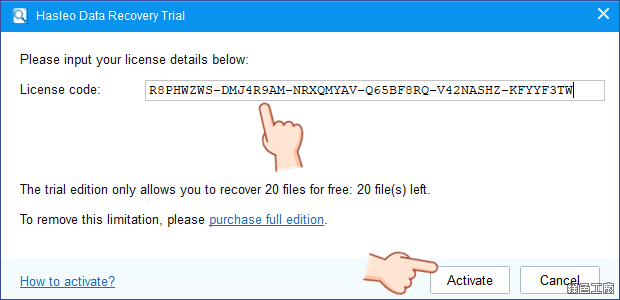
△ 將剛剛所取得的序號填入,點選 Activate 啟動。

△ 看到以上畫面就代表啟用成功囉!
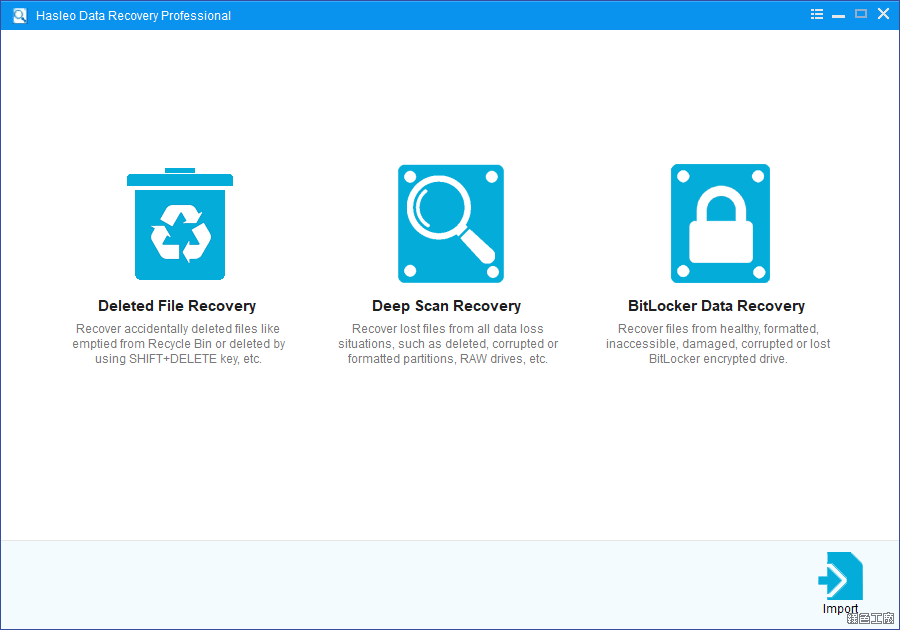
△ Hasleo Data Recovery Professional 檔案救援工具軟體三大功能,包含有檔案救援、深度檔案救援掃描與BitLocker 加密硬碟資料救援。
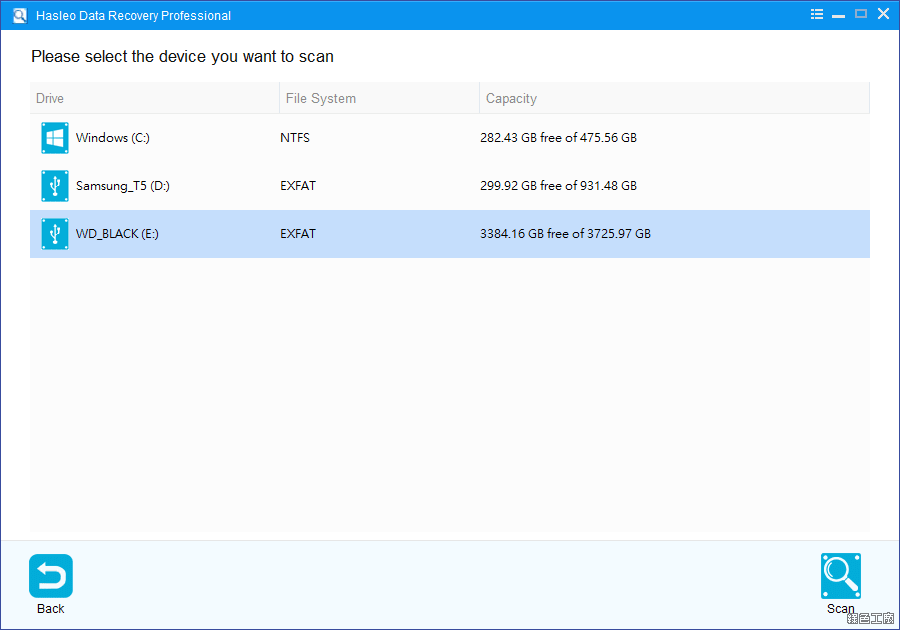
△ 進入檔案救援選取要救援資料的硬碟,之後點選 Scan。
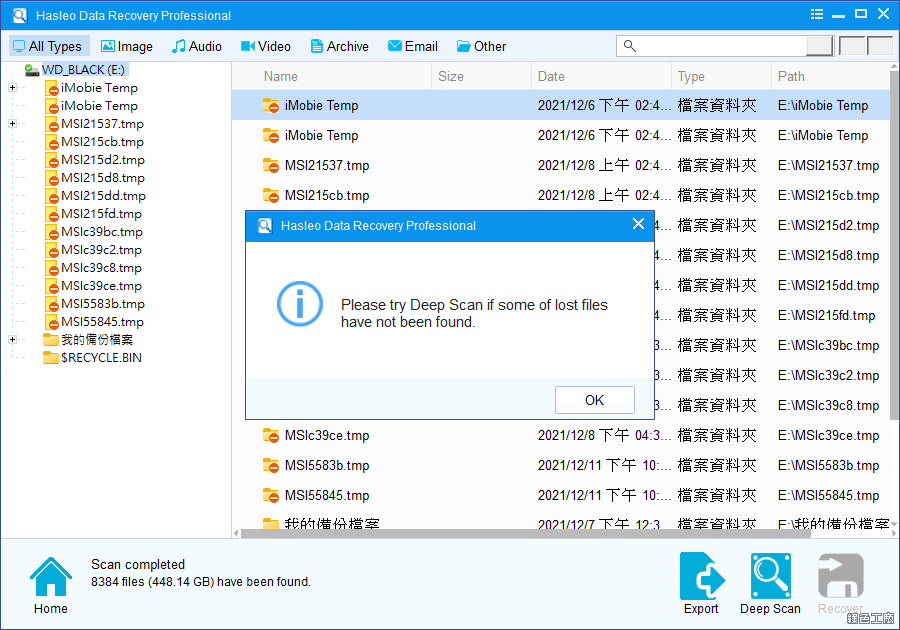
△ 檔案掃描需要一些時間,若是沒有找到遺失檔案,可以使用深度掃描,掃描的結果支援 Export 出檔案清單,下次就可以直接讀取,不用每次都等待掃描。
最後提醒大家一件情,軟體請不要安裝或是解壓縮在要救援的硬碟當中。
免安裝版:
Hasleo Data Recovery 6.0.7z(GOOGLE下載)
Hasleo Data Recovery 6.0.7z(1DRV下載)
Hasleo Data Recovery 6.0.7z(MEDIAFIRE下載)
Hasleo Data Recovery 6.0.7z(RAPIDGATOR下載)
Hasleo Data Recovery 6.0.7z(MEGA下載)
檔案大小:4.88 MB
- ■ [today_top.title;block=li;ondata=m_event_a1] [today_top.url;htmlconv=no]
- ■ [yesterday_top.title;block=li;ondata=m_event_a1] [yesterday_top.url;htmlconv=no]
- ■ [week_top.title;block=li;ondata=m_event_a1] [week_top.url;htmlconv=no]
- ■ [random.title;block=li;ondata=m_event_a1] [random.url;htmlconv=no]

