- 檔案名稱 Word 上下左右分割範本.zip
- 相關網址 http://portable.easylife.tw/7076
- 來源網址 http://9ez.me
- 分享網址
-
- 檔案標籤 ► Word 上下左右分割範本 ► Word► 上下左右分割範本
- 檔案下載
-
- 相關網址 http://portable.easylife.tw/7076

要如何將 Word 頁面上下、左右均分呢?我想大部分人的解決方式應該是按 Enter、空白鍵來處理吧?雖然說沒有不可以,但是今天要跟大家分享一個更快速、更方便的方法,利用 Word 內建的功能,來精準分割頁面,不管你是要上下切還是左右切,通通沒有問題,除了可以快速達到切割頁面的效果之外,還比起手工按 Enter 或空白鍵來的精準,趕快來看看如何設定吧!
Word 頁面如何左右均分切割?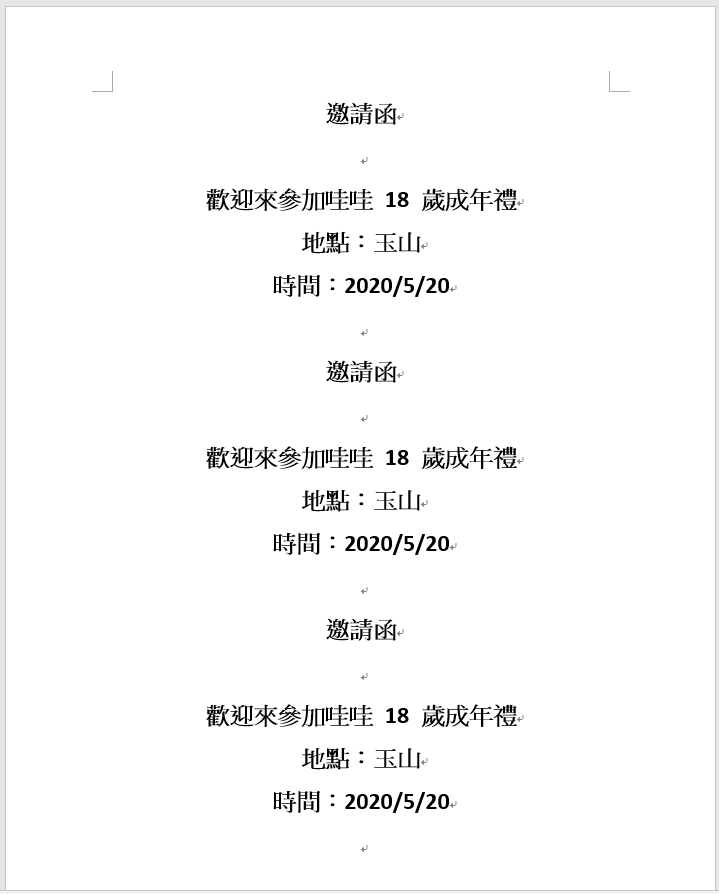
△ 有時候印這種邀請函、小回條類型的資訊,為了不浪費紙張,一頁可以塞下越多張就越環保,所以今天的第一步要跟大家分享的是,如何快速將 Word 頁面左右切割?
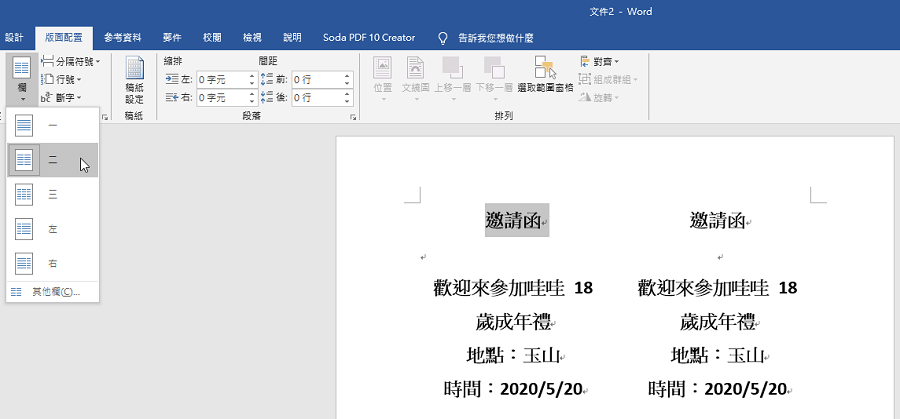
△ 我們點擊畫面最上方的「版面配置」>「欄」,接著選擇「二」,這時我們就可以看到頁面已經被平均切割成兩欄,是不是比起手按空白鍵快多啦!而且還不用對齊,用手按空白鍵的話,可能每一行字數不同就會對齊到天荒地老啦!
Word 頁面如何上下均分切割?
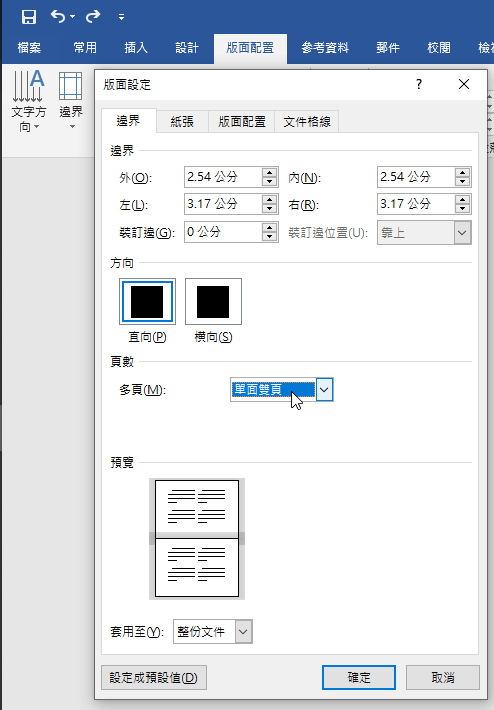
△ 同樣是在「版面配置」的地方,找到「邊界」>「自訂邊界」,將頁數設定為「單面雙頁」按下確定,這時來看看畫面會有什麼變化?

△ 你看到的畫面可能會跟我不一樣,因為上圖是印出來之後的效果,你正在 Word 看到的效果會是原本 A4 的一半,也就是說這個功能,會將 Word 第一頁和第二頁印在一起,我們利用這個設定,來達到頁面上下均分的效果!是不是比起按 Enter 還容易!而且絕對比起自己按 Enter 精準~下面一樣老樣子,提供範本給大家下載,懶的設定的話直接將裡面的文字改調就可以直接印出來囉!如果是不同內容的批次列印,可以參考:每個人都要會的 Word 合併列印功能,大量信件列印、套版列印必看教學
範例下載:
Word 上下左右分割範本.zip(MEDIAFIRE下載)
Word 上下左右分割範本.zip(ZIPPYSHARE下載)
Word 上下左右分割範本.zip(GOOGLE下載)
Word 上下左右分割範本.zip(1DRV下載)
Word 上下左右分割範本.zip(本站下載)
檔案大小:22.4 KB
- ■ [today_top.title;block=li;ondata=m_event_a1] [today_top.url;htmlconv=no]
- ■ [yesterday_top.title;block=li;ondata=m_event_a1] [yesterday_top.url;htmlconv=no]
- ■ [week_top.title;block=li;ondata=m_event_a1] [week_top.url;htmlconv=no]
- ■ [random.title;block=li;ondata=m_event_a1] [random.url;htmlconv=no]

